Author Archives: admin

5-3. カット操作

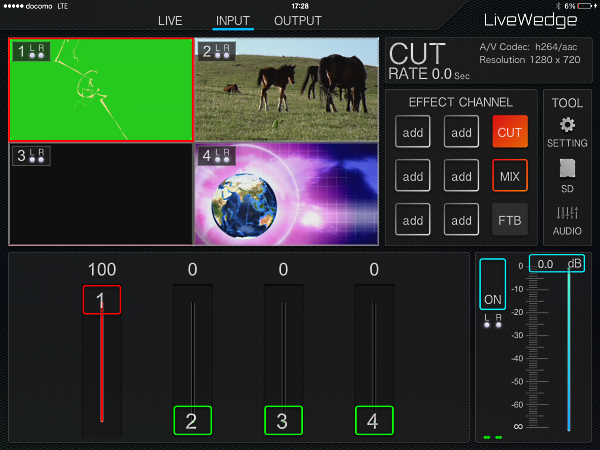
エフェクトチャンネルに「カット」を設定し、切り替えたいスライダーをタッチするとカットで切り替わります。

切り替えたい画面を2本指で同時にタップするとカットで切り替わります(クイックカット)
cut01

操作の詳細は動画をご覧ください。

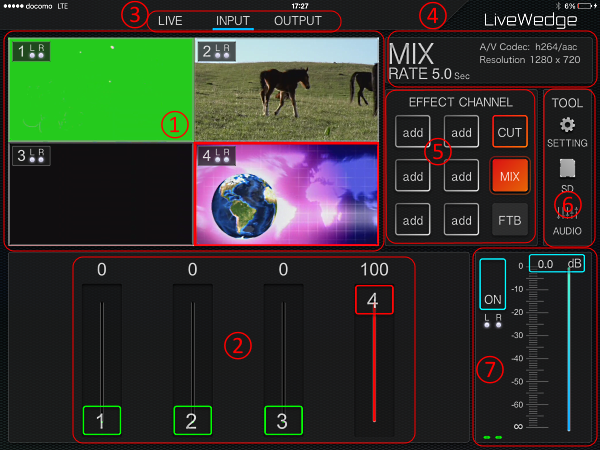
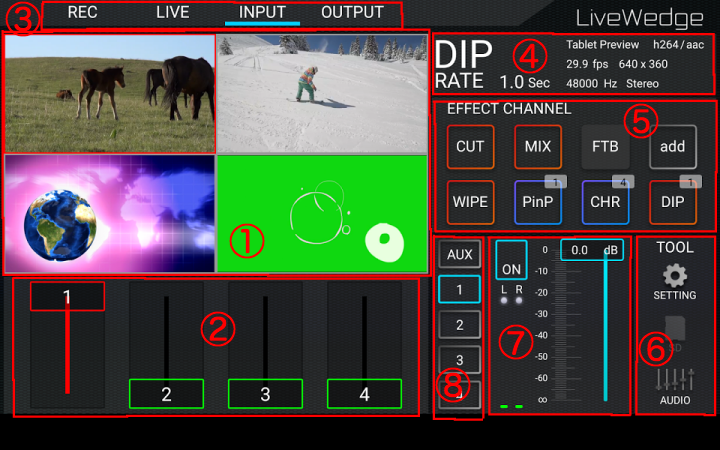
5-1. アプリ画面の構成

home01

iPhone 版アプリ画面

lw_top_android

Android 版アプリ画面

  1. プレビュータッチエリア: HDMI1~4までの画面が表示され、各種タッチ操作が可能です。
  2. 切り替え: HDMI1~4それぞれの画面をスライダーで操作できます
  3. チェンジモード: 録画、ライブ、インプット、アウトプットに切り替えが可能です
  4. インフォメーション: 現在の操作や設定内容、通信状況などが表示されます。画面左上から縦に現在の操作、エフェクト切替えレート、右上から縦に通信状況、フレームレート・通信速度、ライブ配信時間が表示されます
  5. エフェクトチャンネルエリア: エフェクトを最大9つ(Android アプリは8つ)設定できます。初期設定済の[CUT][MIX][FTB]は固定となっており、変更はできません
  6. ツールエリア: 設定変更やSDカード、音声の設定を行ないます
    • SETTING
      各種設定変更を行ないます
    • SD
      SDカードのデータを読み込みます
    • AUDIO
      音声の設定を行ないます
  7. マスターオーディオ: 音声の操作を一括して行ないます
    • オーディオON/OFF: 音声の一括オン・一括オフが可能です
    • ボリューム: 音声ボリュームの一括操作が可能です
  8. オーディオチャンネル選択(Android アプリのみ) : 各 HDMI 入力チャンネル、外部音声入力端子からの音声入力のオン・オフ選択が可能です。複数選択も対応しています

4. 初期設定について

同梱の電源アダプタを接続してLiveWedgeの電源を投入します。

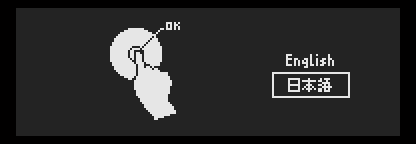
LiveWedgeの液晶画面に Cerevoロゴ、LiveWedgeロゴ、「Hello!」というメッセージに続いて言語選択画面が表示されます。操作ホイールを回して[日本語]を選択、本体の決定ボタンを押します。
i1j

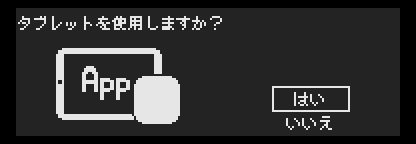
「タブレットを使用しますか?」というメッセージが表示されたら[はい]にカーソルが合っているのを確認した上で本体の決定ボタンを押します。iPadを使わずに本体のみで操作する場合は操作ホイールを回して[いいえ]を選択、本体の決定ボタンを押します。

※本体のみで操作する場合、利用できる機能はカット、ミックス、ワイプのみとなります。詳しくは「本体の操作について」をご覧ください
i2j

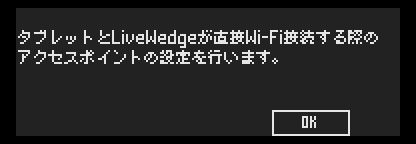
「タブレットとLiveWedgeが直接Wi-Fi接続する際のアクセスポイントの設定を行います」というメッセージを確認し、本体の決定ボタンを押します。
i3j

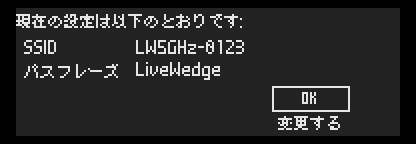
プリセットされているSSIDとパスフレーズが表示されます。そのまま使う場合は「OK」にカーソルが合っていることを確認した上で本体の決定ボタンを押します。
i4j

任意のSSIDやパスフレーズに変更したい場合は、操作カーソルを回して「変更する」を選択、本体の決定ボタンを押します。カーソルを回して文字を選択、決定で入力します。切替1ボタンで英大文字、記号・数字、英小文字が順番に切り替わり、切替2ボタンで文字を削除できます。編集が終了したら切替4ボタンでパスフレーズ設定に移ります。パスフレーズ設定で切替4ボタンを押すとWi-Fi設定の確認画面に戻ります。

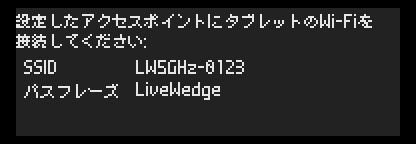
Wi-Fi設定が完了すると液晶画面にLiveWedgeのSSIDとパスフレーズが表示されます。
i5j

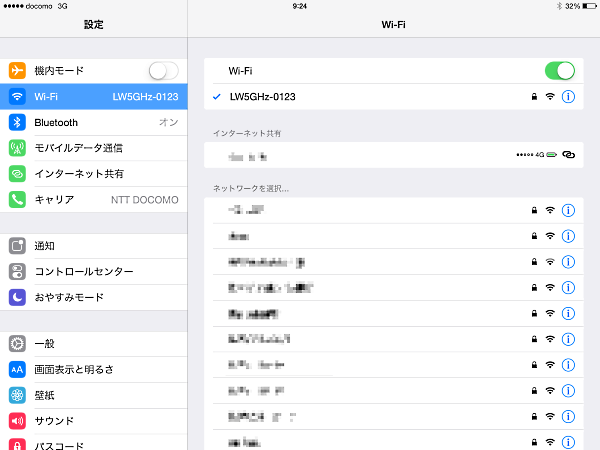
液晶画面に表示されたSSIDへ、LiveWedge AppをインストールしたiPadから接続します。設定アプリの「Wi-Fi」を選択、ネットワーク一覧から該当のSSIDを選択、パスフレーズを入力してください。
setting_ios01

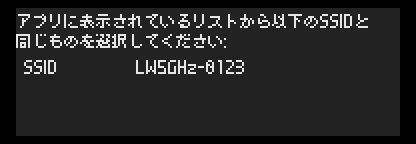
LiveWedgeの液晶画面に表示される「アプリに表示されているリストから以下のSSIDと同じものを選択してください」というメッセージを確認します。
i6j

続いて、iPadのLiveWedge Appを起動して一覧から該当のSSIDを選択します。
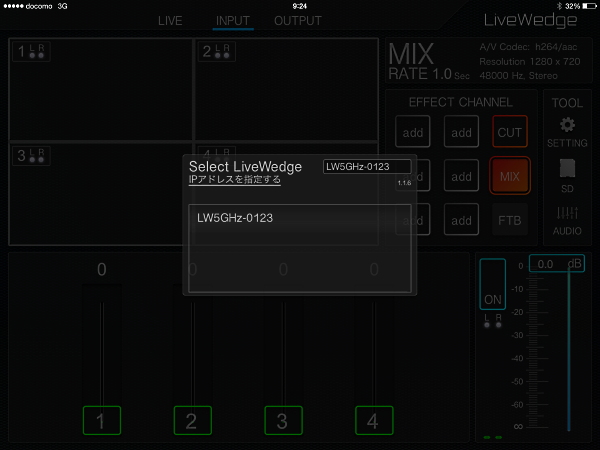
setting_ios02

正常に接続するとLiveWedgeの液晶画面に「Connected!」のメッセージに続いて、初期設定終了のお知らせが表示されます。内容を確認し、本体の決定ボタンで初期設定を終了します。
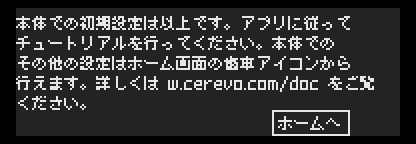
i7j

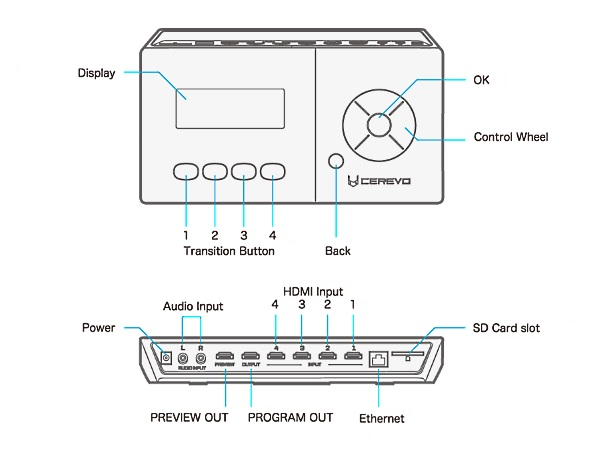
2. 各部の名称、用語

name01

マニュアル内で使用している用語

  • ch(チャンネル) : 各映像入力ソースのこと。本体背面の HDMI入力端子上に書かれている番号に対応して 1ch, 2ch, 3ch, 4ch と表記します。
  • 切替キー : 本体左下のチャンネル切替ボタン。一番左から右方向に 1ch から 4ch に対応しています。
  • ホーム画面 : 本体の液晶画面に [CUT] [MIX] [WIPE] [EDIT] のメニューならびに各種設定アイコンが表示されている画面
  • 決定ボタン : 本体ジョグダイヤル中央にあるボタン
  • 戻るボタン : 本体ジョグダイヤル左下にあるボタン
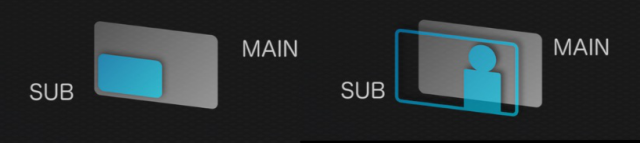
  • メイン : PinP、クロマキー合成映像におけるメイン画面のこと。
  • サブ : PinP、クロマキー合成映像におけるサブ画面のこと
    PinP合成、クロマキー合成のメイン画面サブ画面の説明イラスト

1. 内容物

  • LiveWedge本体 ×1
  • ACアダプタ ×1
  • クイックセットアップガイド ×1
  • ファームウェア更新のお願い ×1
  • ゴム足(天面用) ×2

安全にお使いいただくための注意事項

  • 本機は摂氏0度~40度、湿度10%~90%で結露なき環境でお使いください。低温または高温によって機器が一時的に動作しなくなる場合があります。
  • ​本製品に同梱されるACアダプタ、電源コードは専用品です。専用品以外を使用した場合、正常に動作しなかったり、故障や火災の原因になります。また、ACアダプタ、電源コードは他の機器には使用しないでください。
  • 直射日光が当たる場所、水がかかる場所、火気の周辺、熱気がこもるところでの使用はおやめください。故障や変形、感電の恐れがあります。