Author Archives: admin

5-14. 各種設定

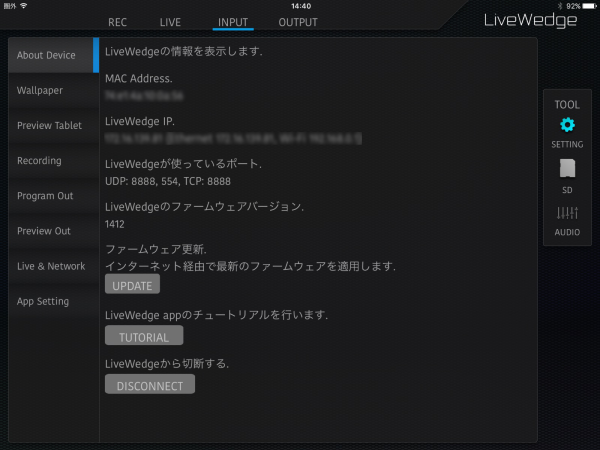
ツールエリアの「SETTING」から各種設定が可能です。

About Device
lw_app_settings01

  • MAC Address: LiveWedge本体のMACアドレスです
  • LiveWedge IP: LiveWedgeに割り当てられたIPアドレスです
  • LiveWedge が使っているポート: LiveWedgeが利用しているポートを表示します
  • LiveWedge のファームウェアバージョン: LiveWedge 本体に組み込まれているファームウェアのバージョンを表示します。
  • UPDATE: [UPDATE] ボタンをタップすると、LiveWedge 本体に組み込まれているファームウェアの更新を行います。
  • TUTORIAL : [TUTORIAL] ボタンをタップすると、LiveWedge appのチュートリアルを表示します
  • DISCONNETCT: [DISCONNECT] ボタンをタップすると、LiveWedge appとLiveWedgeの接続を切断します

Wallpaper(iPad アプリのみ)

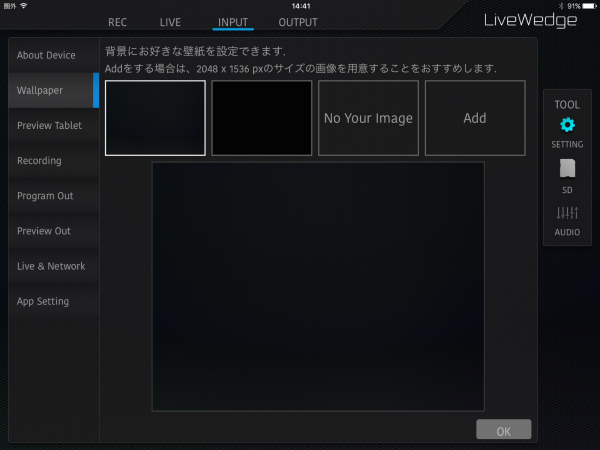
iPad本体に保存した画像をLiveWedge appの背景画像に設定できます。Retina対応のiPadは2048×1536ピクセル、Retina非対応のiPadは1024×768ピクセルが推奨サイズです。Android版アプリでは本機能はご利用できません。
lw_app_settings02

Preview tablet

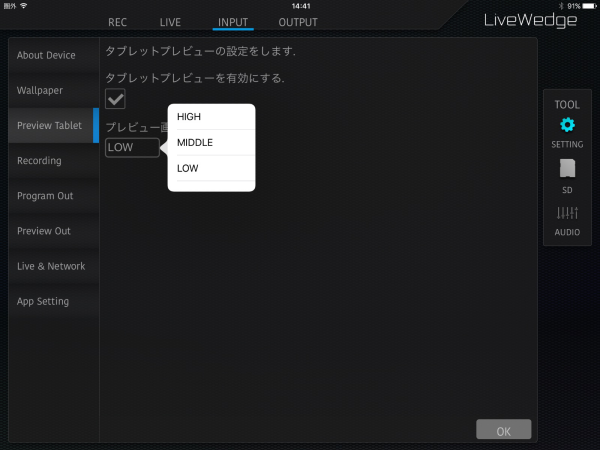
タブレットプレビューの利用オンオフが可能です。また、プレビュー画質をLOW、MIDDLE、HIGHから選択可能です。
lw_app_settings03

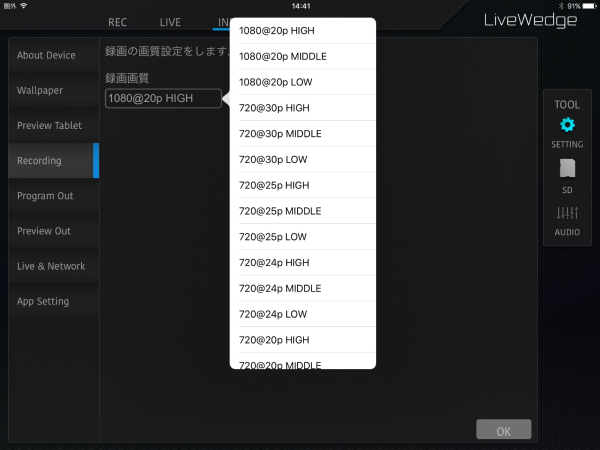
Recording

録画時の解像度、画質を設定します。1080pでの録画は20fps のみ設定可能です。
lw_app_settings04

Program Out

プログラム出力の解像度を固定できます。解像度は「AUTO」「1080p」「720p」「480p」の4種類から選択できます。
なお、プログラム出力解像度と、プレビュー出力解像度が異なる場合、プレビューは表示されません。
lw_app_settings05

Preview Out

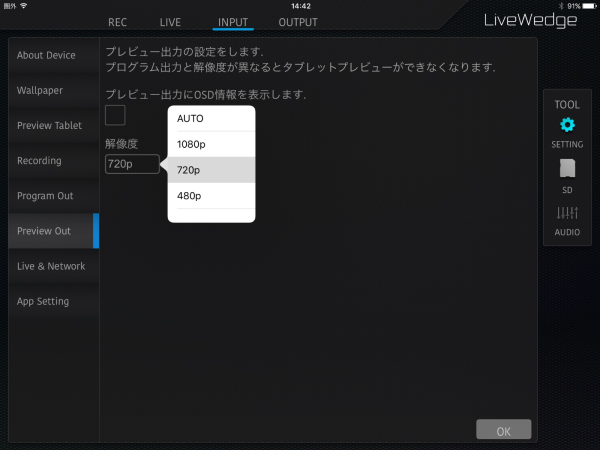
プレビュー出力からのOSD情報の表示オンオフの設定、プレビュー解像度の設定を行います。
なお、プログラム出力解像度と、プレビュー出力解像度が異なる場合、プレビューは表示されません。
lw_app_setting06

[プレビュー出力にOSD情報を表示します] セクション

表示するOSDの詳細は下記の通りです。

HDMI挿入有り
  • 入力番号(1から4)
  • 解像度
    例)解像度が1920×1080のインターレースの場合 → RESOLUTION: 1920x1080i
  • フレームレート
    例)フレームレートが60の場合: FRAME RATE: 60
  • オーディオエンベッド
    エンベッドされている → AUDIO EMBEDDED: YES
    エンベッドされていない → AUDIO EMBEDDED: NO
HDMI挿入なし
  • 入力番号(1から4)
  • NONE inputと表示する
[解像度] セクション

プレビュー出力の解像度を固定できます。解像度は「AUTO」「1080p」「720p」「480p」の4種類から選択できます。

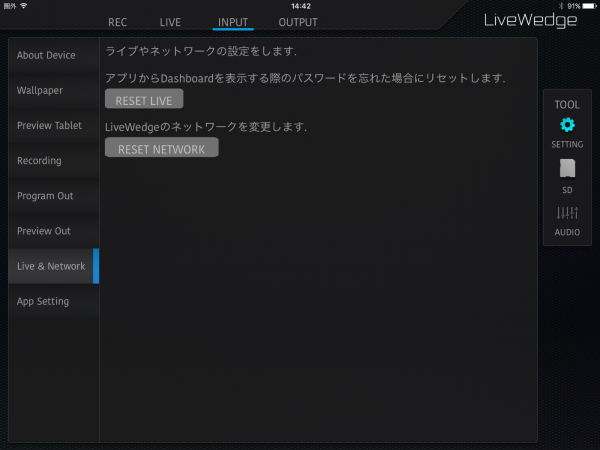
Live & Network
lw_app_settings07

  • RESET LIVE: ライブ配信設定をリセットします
  • REST NETWORK: ネットワーク設定をリセットします

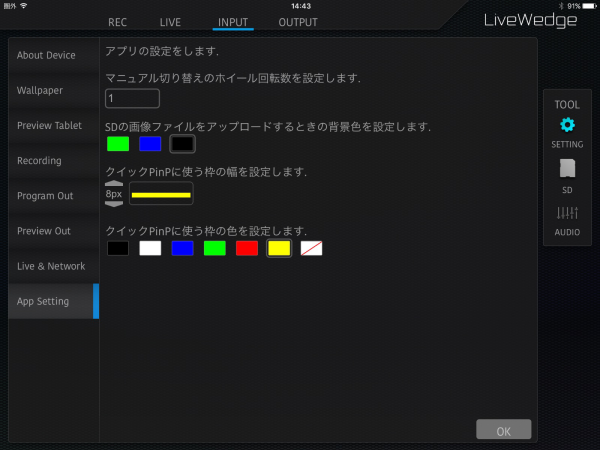
App Setting

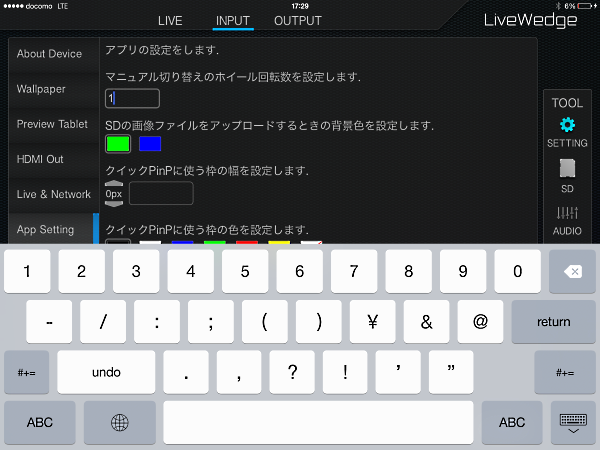
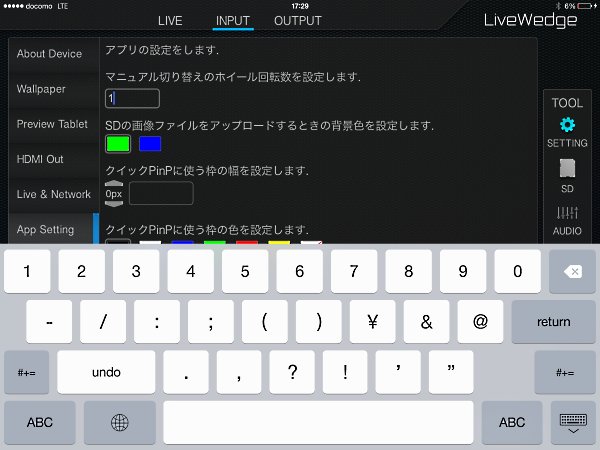
マニュアルミックス、マニュアルワイプのホイール回転数、SDカード画像アップロードの背景色、クイックPinP使用時の枠線幅および枠線の色を設定できます。
lw_app_settings08

5-12. ネットワーク設定

LiveWedgeは「APモード」「クライアントモード」という2種類のネットワークモードで利用できます。
  • APモード:
    LiveWedgeがアクセスポイントとなり、iPadと直接接続するモードです。

    • インターネット接続環境がない環境でLiveWedgeをiPadからコントロールできます。
    • インターネット接続が有線LANのみの場合、LiveWedgeのアクセスポイントを経由することでiPadのインターネット接続やLiveWedgeの操作が可能になります。
    • 有線LANと2.4GHz帯の無線LANの2種類のインターネット接続が用意されている場合、LiveWedgeを介することで混雑した2.4GHz帯ではなく、5GHz帯の安定した環境でiPadを接続することができます。
  • クライアントモード:
    ルータやアクセスポイントを介してインターネットに接続できる環境で、LiveWedgeがクライアントとしてルータやアクセスポイントに接続するモードです。

    • インターネット接続が無線LANのみでライブ配信を行ないたい場合、LiveWedge、iPadともに無線LANで接続することでLiveWedgeの操作およびライブ配信が可能になります。

ネットワークの設定変更

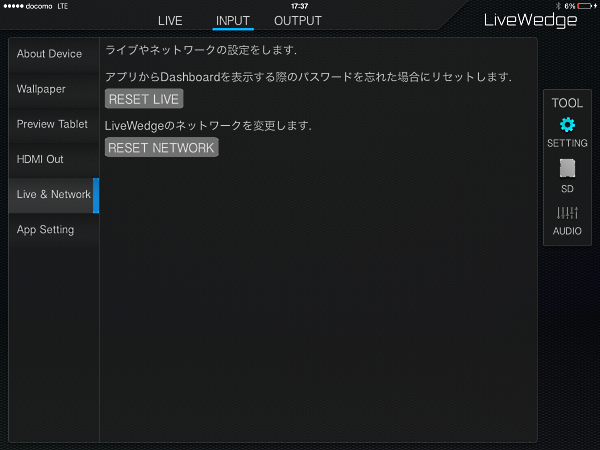
ツールエリアの[TOOL]をタップ、続けて左側の[Live & Network]をタップします。

network01

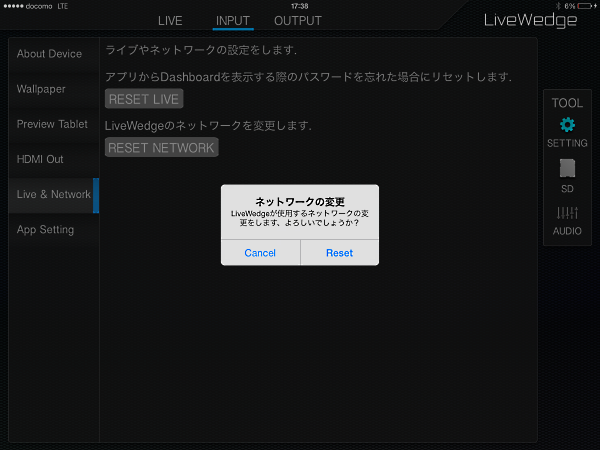
[RESET NETWORK]をタップ、画面に表示された[ネットワークの変更]から[Reset]をタップします。

network02

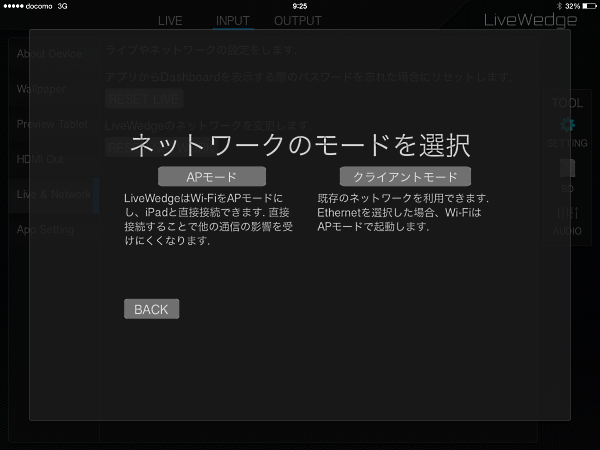
[ネットワークのモードを選択]から設定したいモードを選択します。

network03

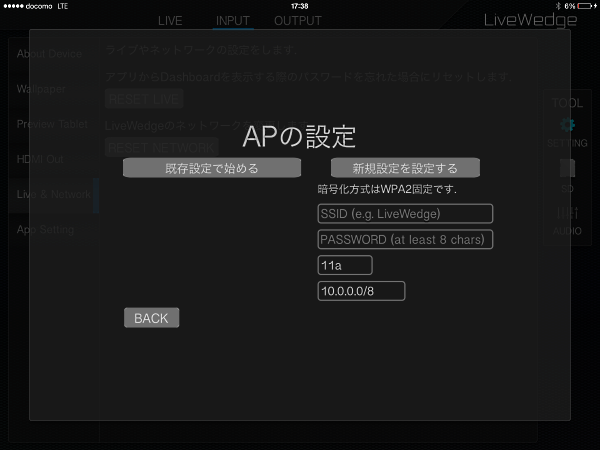
APモード

[既存設定で始める]の場合、すでに本体に設定されたアクセスポイント情報をそのまま利用します。新たにSSIDとパスワードを設定したい場合、画面右側のSSIDとパスワードを入力した上で[新規設定を設定する]をタップします。
※無線LANの形式を変更することもできますが、安定して通信できる11aが推奨環境です

network04

クライアントモード

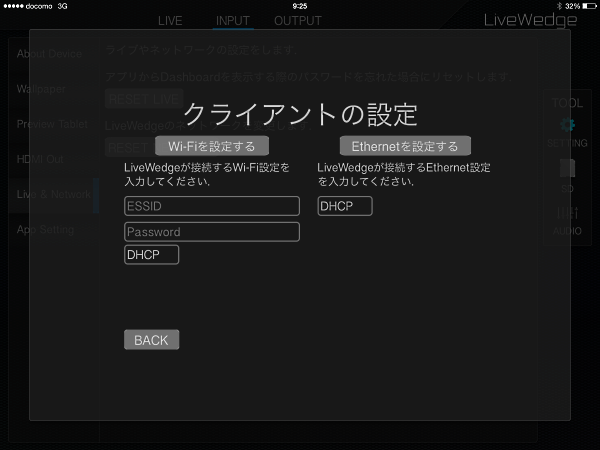
Wi-Fi接続か有線LAN接続かを選択できます。Wi-Fi接続の場合はSSIDとパスワードを入力、DHCPか固定IPかを選択して[Wi-Fiを設定する]をタップします。有線LAN接続の場合はDCHPか固定IPかを選択、[Ethernetを設定する]をタップします。

network05

5-11. 音量の設定

画面右下のボリュームスライダーでマスターボリュームの調整が、オーディオON/OFFボタンでマスターボリュームのオンオフが可能です。

audio00

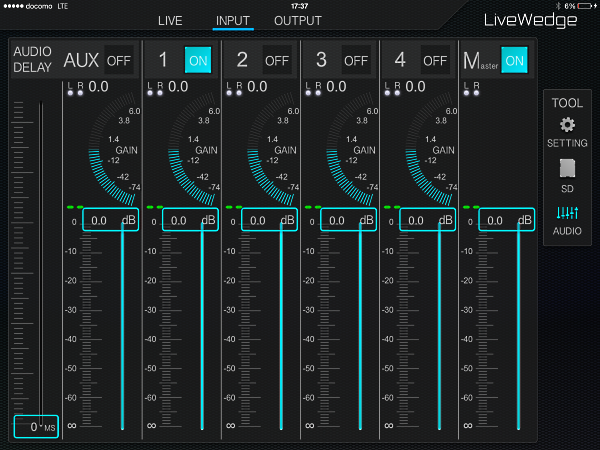
入力ごとに細かくボリュームを調整したい場合は画面右側の「AUDIO」をタッチすると、HDMI1~4および外部入力のオーディオを個別に設定できます。また、一番右の[Master]でマスターボリュームの設定も可能です。

audio01

  • 画面上部のオーディオON/OFFボタンで音声入力のオンオフ設定変更ができます。
  • 画面下部のスライダーで音量を調整できます。
  • 画面上部の半円型スライダーでゲインを調整できます。
  • 一番左の[AUDIO DELAY]スライダーでディレイを設定できます
  • 画面右の[AUDIO」または画面上の[INPUT]をタッチすると元の画面に戻ります。

5-10. SDカードからの素材読み込み

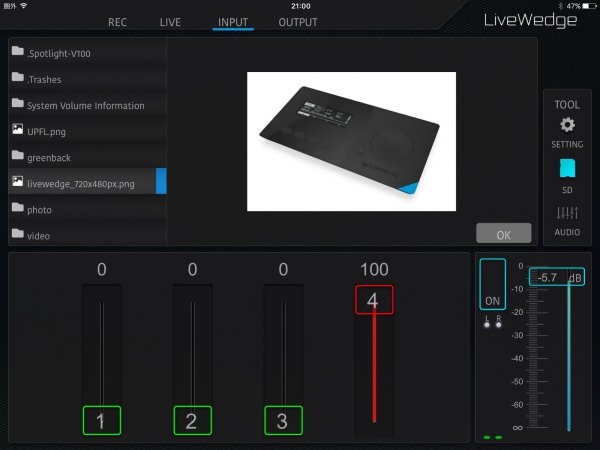
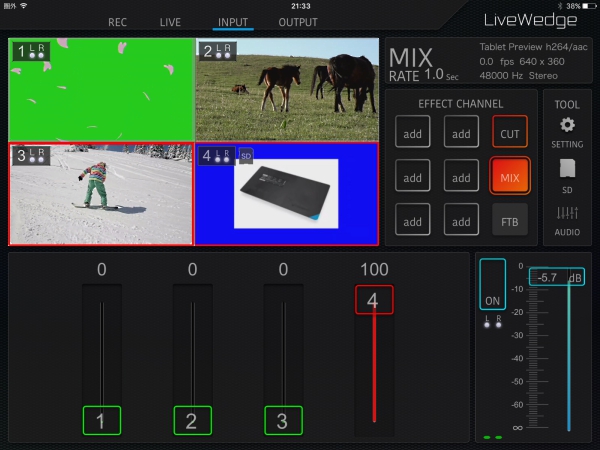
本体背面のSDカード スロットに装着したSDカードの素材をHDMI ch4に表示することができます。表示できる素材は、SDカード内の任意のフォルダに保存した画像ファイル(png または jpeg形式、1280×720ピクセル以内)です。

1280×720ピクセル以上の画像ファイルはリサイズして表示されるため、最適に表示するためには1280×720ピクセルが推奨サイズです。
また、それ以外のサイズの画像ファイルについては、ピンチ操作を行うことで、アスペクト比を保持した状態で拡大・縮小を行うことが可能です。

設定方法

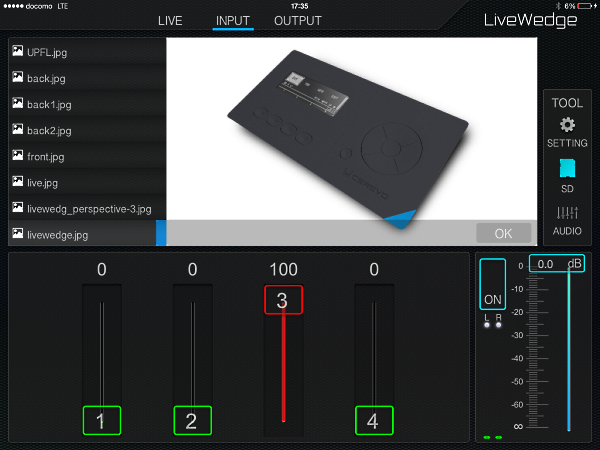
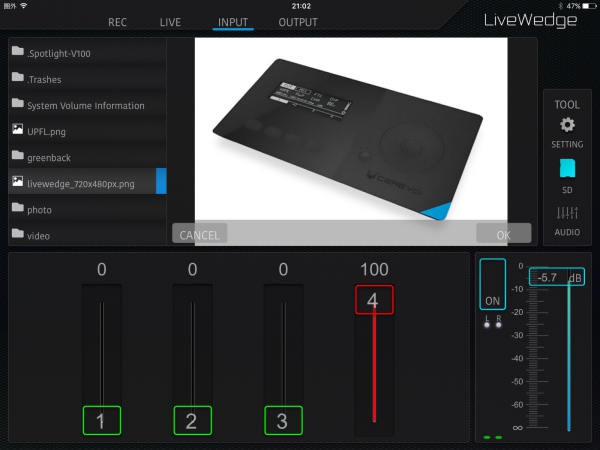
ツールエリアの[SD]をタッチします。SDカード内の画像ファイルがリスト表示され、タッチでプレビューできます。

image01

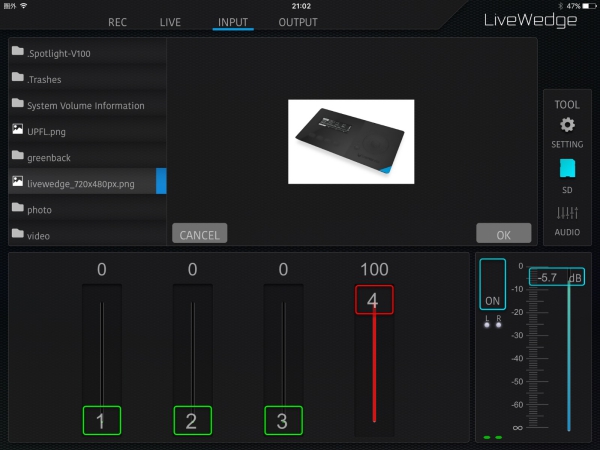
プレビューされている画像をピンチ(2本の指で対角をつまむ)することで、表示する画像サイズを拡大・縮小できます。

livewedge_sd_middle

livewedge_sd_larger

livewedge_sd_smaller

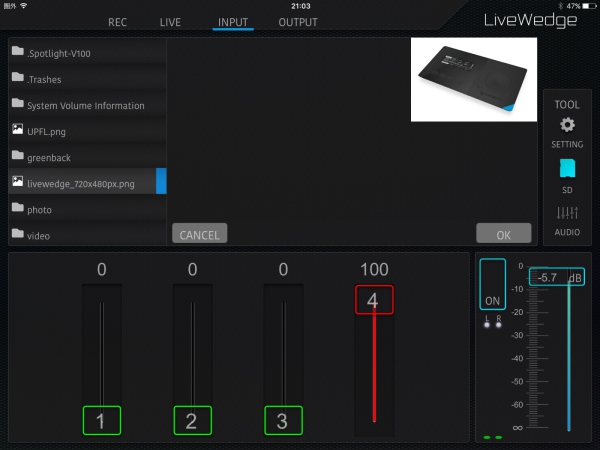
プレビューされている画像をドラッグすることで、表示位置を変更できます。

livewedge_sd_smaller_move

[OK]をタップするとHDMI ch4にSDカードの画像が表示されます。画像サイズが 1280×720 ピクセル以下の場合には、別途設定した背景色にて余白を埋めます。

image02

livewedge_sd_inserted_with_blueback
SDカードから読み込んだ画像表示を終了する場合は、プレビュー画面の HDMI ch4の左上に表示されている [SD] アイコンをタップします。
また、SDカードから読み込んだ画像を使用せずにホーム画面に戻るにはツールエリアの [SD] をもう一度タッチします。

5-9. クロマキー操作

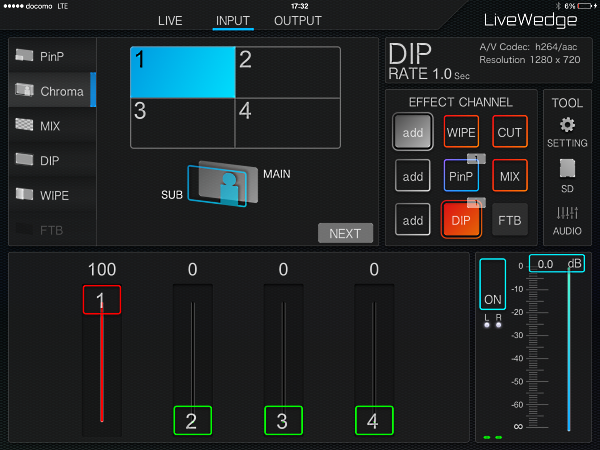
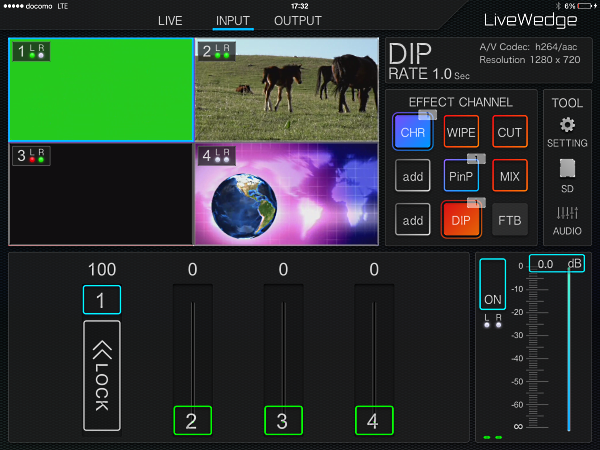
クロマキーのメインにしたい画像を選択した状態で、エフェクトチャンネルに[CHR]を設定します。

[add]をタッチするか、変更したいチャンネルを長押しし、[BACK]をタップした後に表示される画面左側の機能一覧から[Chroma]を選択します。

クロマキーを設定したい画面を選び、[NEXT]をタップします

chroma01

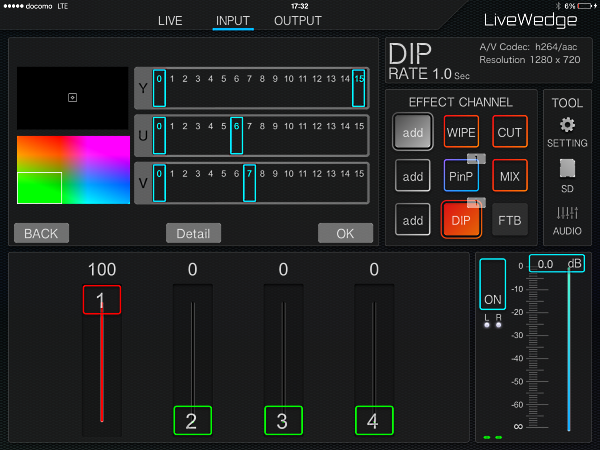
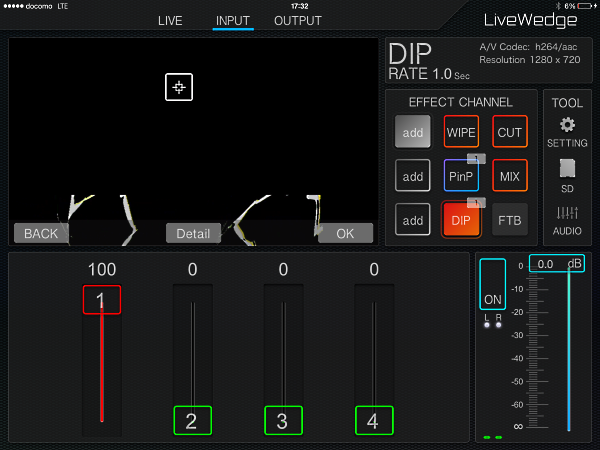
[Detail]をタップし、画面の中からクロマキーで抜きたい色を選択します。

chroma02

再度[Detail]をタップすると元の画面に戻ります

chroma03

左下のカラーエリアと中央の[Y][U][V]の項目でクロマキーの色を微調整できます。左下のカラーエリアはピンチ操作やドラッグ操作で位置や大きさを変更できます。Yは輝度、Uは輝度と青の差、Vは輝度と赤の差を調整できます。

設定が完了したら[OK]をタップするとエフェクトチャンネルに[CHR]が割り当てられます。

chroma02

エフェクトチャンネルの[CHR]をタッチすると設定したPinPが反映されます。エフェクトチャンネルの[CHR]をタッチするとPinPを終了できます。

chroma04

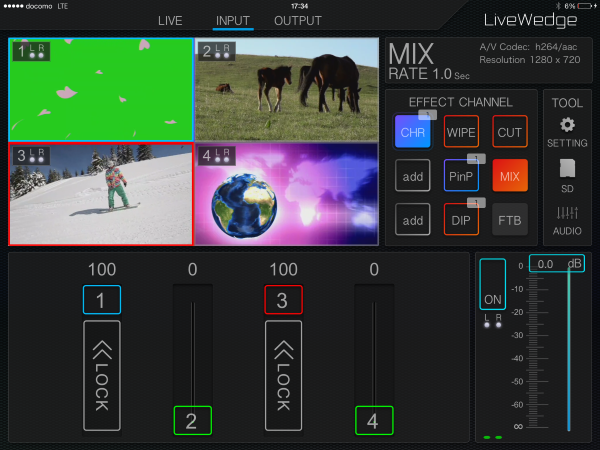
クロマキーを設定している画面のスライダーに表示されている[<< LOCK]をタッチするとクロマキー画面をロックできます。ロック中にクロマキーで利用していない画面をダブルタップやスライダー操作で入れ替えることができます。

chroma05

操作の詳細は動画をご覧ください。

5-8. FTB操作

エフェクトチャンネルの「FTB」をダブルタップすると指定した時間で画面を黒く表示(Fade to Black)します。指定時間は「FTB」を長押しして変更できます。

5-7. DIP操作

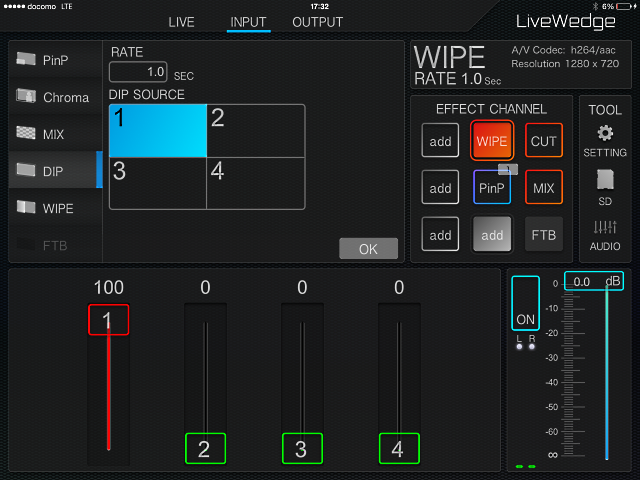
エフェクトチャンネルに[DIP]を設定します。[add]をタッチするか、変更したいチャンネルを長押しし、画面左側の機能一覧から[DIP]を選択します。

[RATE]でDIPの切り替わり秒数を選択します。秒数はDIPに指定した画面から次の画面へ切り替わるまでの総秒数のため、6秒に設定した場合はDIP画面まで3秒、次の画面まで3秒となります。

[DIP SOURCE]でDIPに指定したい画面を選択します。設定が終わったら[OK]をタップします

dip01

DIPに設定した画面以外の任意の画面をタップして選択し、切り替えたい画面をダブルタップすると、DIPに設定した画面を挟んで画面が切り替わります。スライダーの場合、任意のタイミングでDIPを挟んで画面が切り替わります。

5-6. ピクチャー・イン・ピクチャー(PinP)操作

2つの入力を1画面に表示する「ピクチャー・イン・ピクチャー」は、「クイックPinP」「マニュアルPinP」という2種類の設定方法があります。

クイックPinPの設定

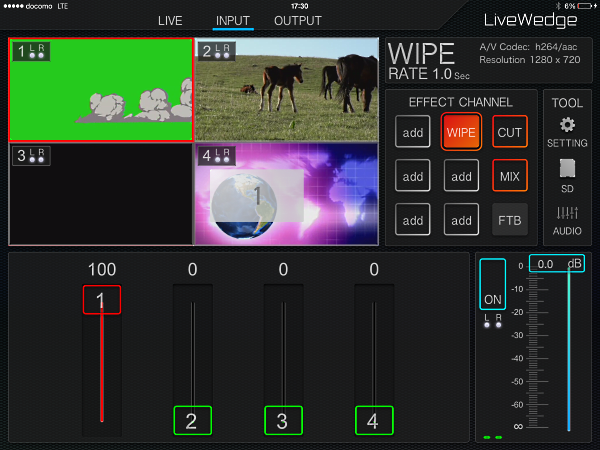
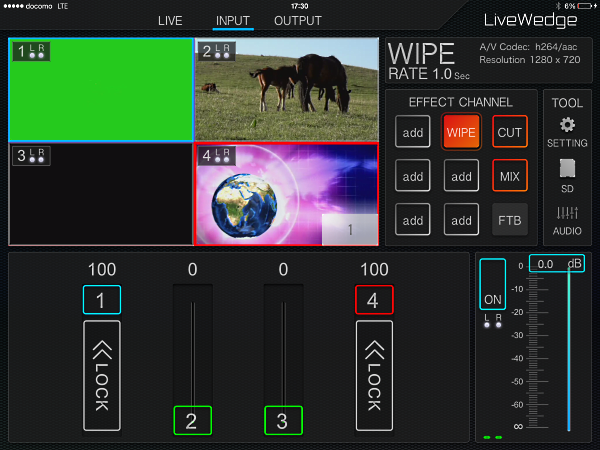
サブ画面として表示したい画面を長押し、画面に四角のマークが表示されたら長押ししたままメイン画面として表示したい画面にドラッグ&ドロップします。

ピンチ操作でサブ画面の大きさを、ドラッグ操作でサブ画面の位置を任意に変更できます。

pinp01

サブ画面のサイズと位置が決まったらメイン画面をダブルタップすると設定が完了し、PinPで表示されます。

pinp02

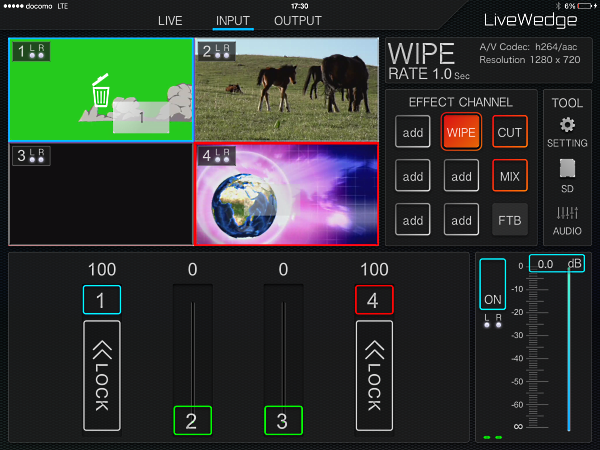
PinPを設定した画面を長押しすると、再度サブ画面のサイズや位置の変更が可能になります。また、長押しした状態で表示されるゴミ箱のアイコンにサブ画面をドラッグ&ドロップするとクイックPinPを終了できます。

pinp03

マニュアルPinPの設定

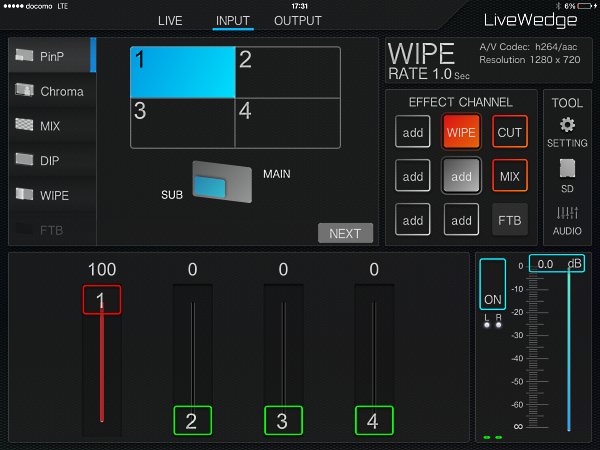
エフェクトチャンネルに[PinP]を設定します。

[add]をタッチするか、変更したいチャンネルを長押し、[BACK]をタップした後に表示される画面左側の機能一覧から[PinP]を選択します。

サブ画面として表示したい画面を選択し、[NEXT]をタッチします。

pinp04

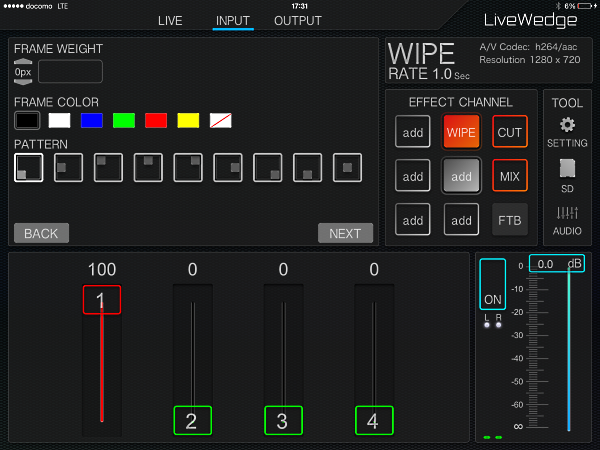
[FRAME WEIGHT]でサブ画面の枠線の太さを、[FRAME COLOR]でサブ画面の枠線の色を、[PATTERN]でサブ画面の位置を設定できます。設定が終わったら[NEXT]をタッチします。

pinp05

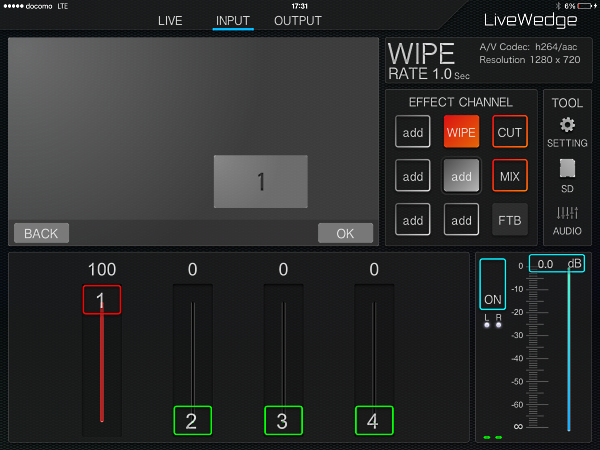
ピンチ操作でサブ画面の大きさを、ドラッグ操作でサブ画面の位置を任意に変更できます。設定が終わったら「OK」をタッチするとエフェクトチャンネルに[PinP]が割り当てられます。

pinp06

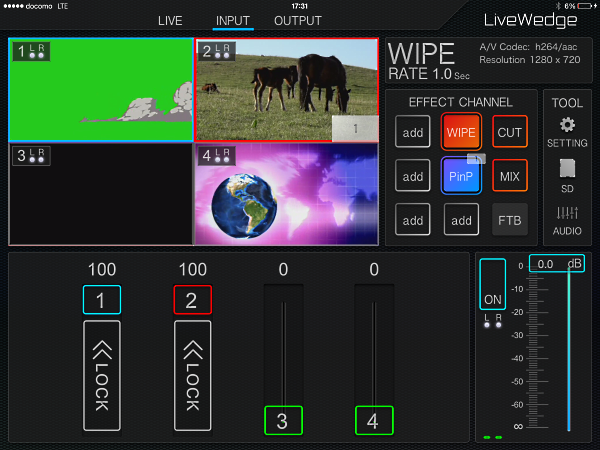
エフェクトチャンネルの[PinP]をタッチすると設定したPinPが反映されます。エフェクトチャンネルの[PinP]をタッチするとPinPを終了できます。

pinp07

PinP設定中の画面切り替え

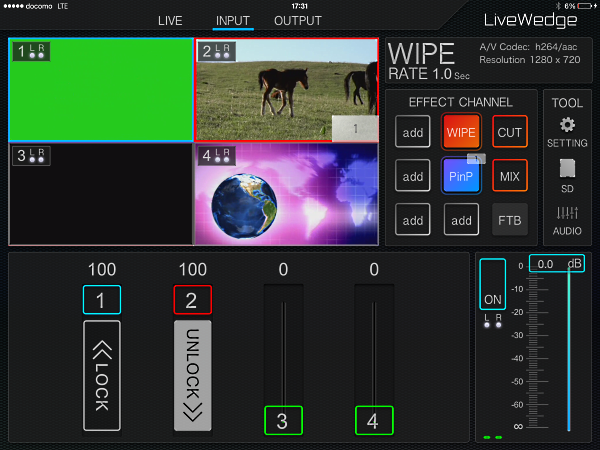
スライダーの[<< LOCK]をタッチするとPinPのうちどちらか1画面をロックできます。

ロック中にPinPで利用していない画面のスライダーを操作すると、ロックしていない画面を切り替えることができます(メイン画面をロックしている場合はサブ画面を、サブ画面をロックしている場合はメイン画面を切り替えられます)

pinp08

操作の詳細は動画をご覧ください。

5-5. ワイプ操作

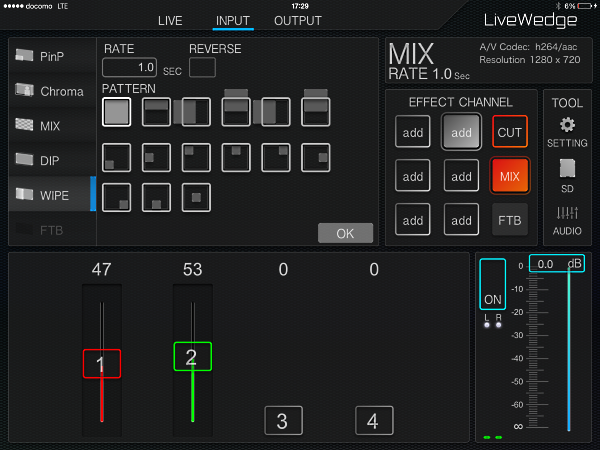
エフェクトチャンネルに[WIPE]を設定します。

[add]をタッチするか、変更したいチャンネルを長押しし、画面左側の機能一覧から[WIPE]を選択します。

[RATE]はワイプが自動で切り替わる秒数を変更できます。[PATTERN]をタッチすると、ワイプのアニメーションを確認できます。[REVRESE]をタッチすると、ワイプのアニメーションを逆方向に切り替えることができます。

設定が終わったら[OK]をタップするとエフェクトチャンネルに[WIPE]が割り当てられます。

wipe01

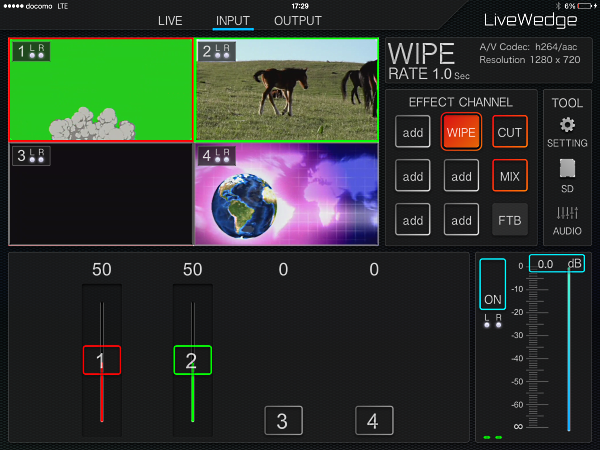
エフェクトチャンネルで[WIPE]を選択した状態で、切り替えたい画面をダブルタップ(2回タップ)すると、自動的に設定したワイプで切り替わります(オートワイプ)。

切り替えたい画面のスライダーを指でスライドすると、任意の秒数で画面をワイプで切り替えられます(マニュアルワイプ)。

wipe02

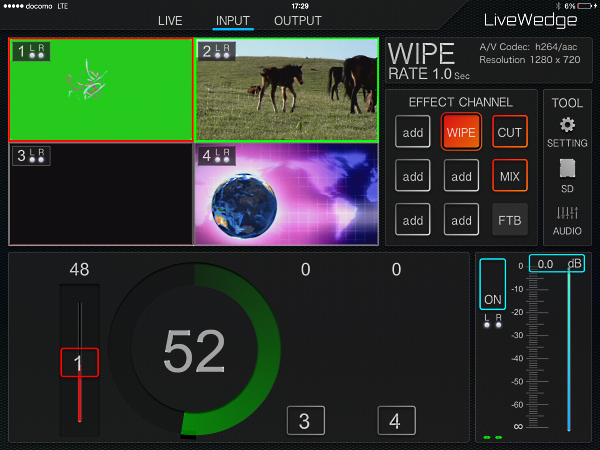
マニュアルワイプ中、指を横にスライドすると円状のスライダーが表示され、より細かな切り替えが可能になります(ホイールワイプ)。

wipe03

ホイールワイプの初期設定は1回転で100%ですが、[TOOL][User Setting]から、何回転で100%にするかを設定できます。回転数が多いほど、より緻密なワイプが可能になります。

wipe04

※ホイール回転設定はワイプとミックスで共通です

操作の詳細は動画をご覧ください。

5-4. ミックス操作

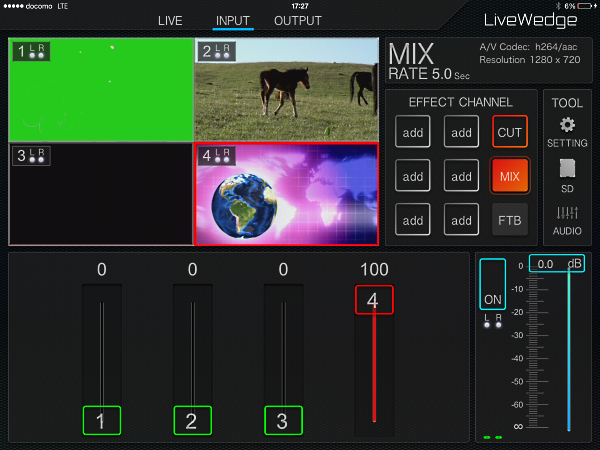
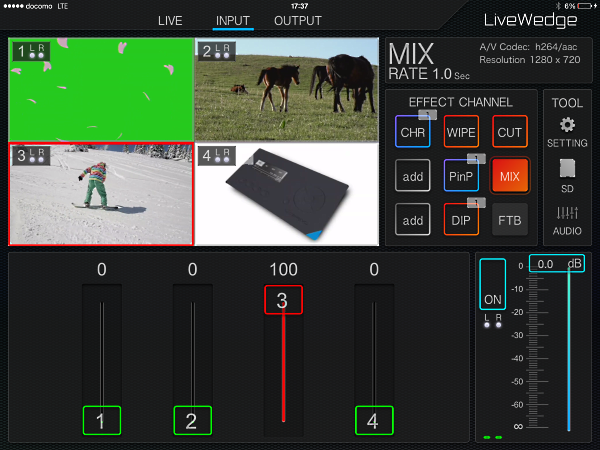
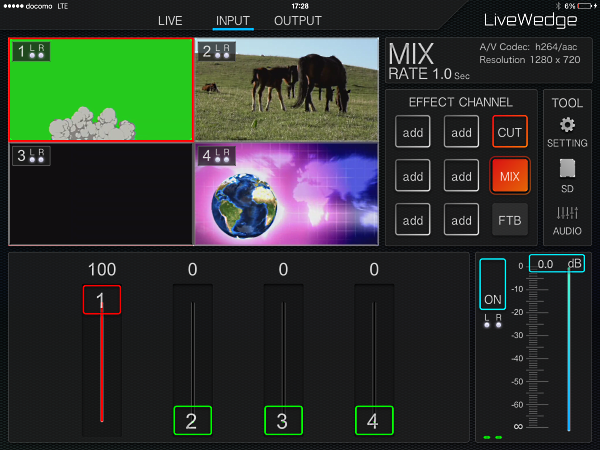
エフェクトチャンネルから[MIX]を選択します。

切り替えたい画面をダブルタップ(2回タップ)すると、自動的にミックスで切り替わります(オートミックス)。

mix01

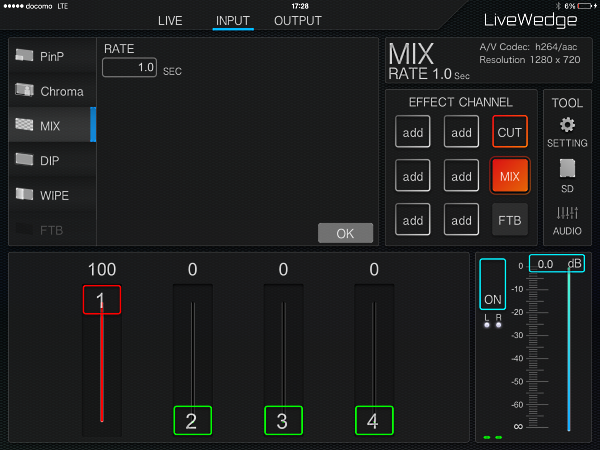
切り替わる秒数を変更したい場合はエフェクトチャンネルの[MIX]を長押しし、表示される「RATE」から秒数を変更できます(初期設定は1.0秒に設定されています)

mix02

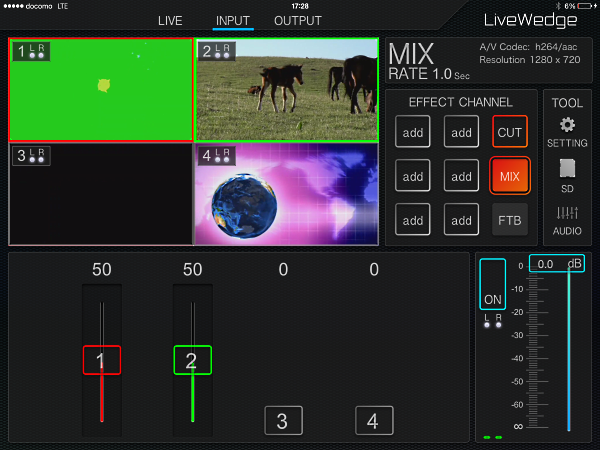
切り替えたい画面のスライダーを指でスライドすると、任意の秒数で画面をミックスで切り替えられます。(マニュアルミックス)

mix03

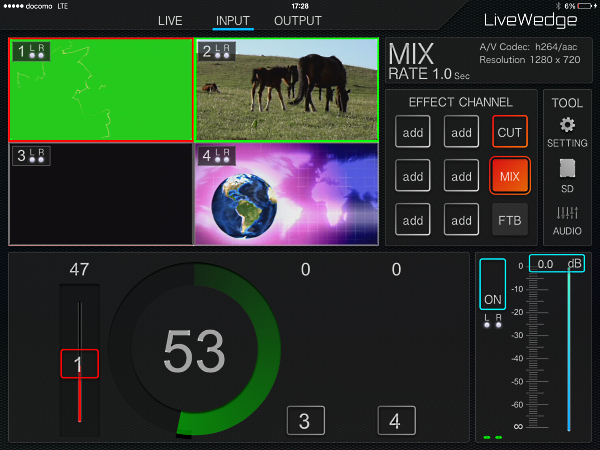
マニュアルミックス中、指を横にスライドすると円状のスライダーが表示され、より細かな切り替えが可能になります(ホイールミックス)。

mix04

ホイールミックスの初期設定は1回転で100%ですが、[TOOL][User Setting]から、何回転で100%にするかを設定できます。回転数が多いほど、より緻密なミックスが可能になります。

mix05

※ホイール回転設定はミックスとワイプで共通です

操作の詳細は動画をご覧ください。