Author Archives: admin

11. ファームウェアアップデート

現在の最新バージョンはRev.1464です。

1. SD カード経由のアップデート

1-1. アップデート手順

  1. 最新ファームウェアデータをダウンロードしてください。
  2. ダウンロードした [updater.bin] という名前のファイルを SD カードの直下に保存してください。
  3. 切替ボタン2(左から2番目の切替ボタン)を押しながら LiveWedge の電源を投入してください。
  4. 画面に [Set updater SD] が表示されたら指を離し、ファームウェアを保存した SD カードを本体背面の SD カード スロットに装着してください。
  5. 画面に [Extracting…] と表示され、自動的にアップデートを開始します。
  6. アップデートが完了すると画面に [Completed] と表示された後、本体が自動で再起動します。

1-2. 注意事項

  • SDカード経由の ファームウェアアップデート には各種 SD カード(別売) が必要です。
  • SDXC カード、ならびに exFAT をご利用いただくためには Rev.1311 以降のファームウェアへのアップデートが必要です。
  • Rev.1311 より前のファームウェアをご利用のお客様は SD/SDHCカードを FAT16 もしくは FAT32 でフォーマットしてお使いください。
  • SD カードは画面の指示があるまで本体に挿入しないでください。
  • 過去のファームウェアは下記のアップデート履歴からダウンロードできます。SD カード経由のアップデートでは任意のファームウェアバージョンへの更新が可能ですが、サポート対象となるのは最新版のファームウェアのみです。また、最新版のファームウェアですべてのバージョンへの更新を保証するものではございませんので予めご了承くださいますようお願いいたします。

2. ネットワーク経由のアップデート

2-1. アップデート手順

  1. メインメニューから操作ホイールを回転させて設定メニュー(歯車アイコン)を選択し、決定ボタンを押します。
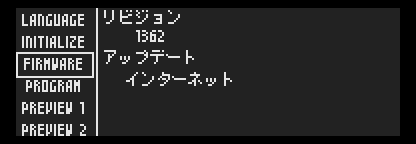
  2. 左側メニューから [FIRMWARE] を選択し、決定ボタンを押します。
    ネットワークアップデートメニュー
  3. [アップデート] セクションで [インターネット] が選択されている状態で、もう一度決定ボタンを押すと [アップデートしています] というメッセージが表示されアップデートを開始します。
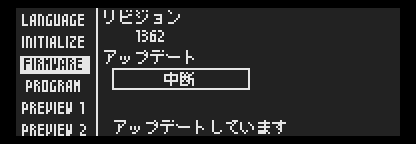
    ネットワークアップデート中の画面
  4. アップデートが完了すると、自動的に本体が再起動され、メインメニューが表示されます。なお、アップデート所用時間は 約 5 分です。
  5. アップデート中に [中断] を選択して、決定ボタンを押すと、アップデートを中断します。
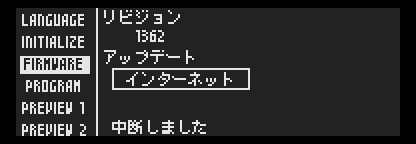
    ネットワークアップデート中断の画面

2-2.注意事項

  • ネットワーク(インターネット)経由のアップデートは Rev.1362 以降で利用可能です。
  • インターネット接続をしていない場合、また録画機能を実行している場合には、ファームウェアアップデートは実行されません。
  • メイン画面にエラーメッセージが表示されている場合はアップデート中に問題が発生した可能性があります。下記の例では、アップデートファイルが破損している場合のメッセージです。再度ネットワークアップデートを実行してください。
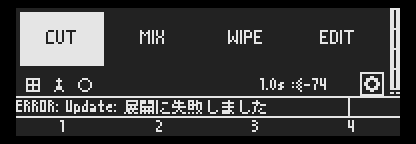
    アップデートファイルエラー

3. ファームウェアアップデート履歴

  • Rev.1464-2017-12-25
    • FlexTally との連携に対応
    • DHCPが失敗した後に有線LANケーブルを繋ぎ直しても反応しなくなる問題を修正
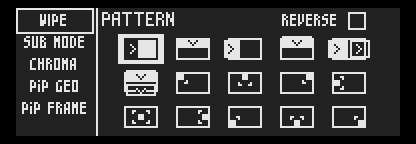
    • ワイプの種類を追加
    • PROGRAM OUTが1080p24, 25, 30fpsのときの1080p録画で水平解像度1920pxに対応
    • 1080p/720pの24, 25, 30fps出力に対応
    • RTMP Acknowledgement Messageを受け取らずWowza Streaming Engine等のサーバーへの配信が停止することがある問題を修正
  •  Rev.1431-2016-12-02
    • Dashboard にてキーフレーム間隔の設定を適切に行っても、Youtube Live のライブコントロールルームに『キーフレーム頻度は4秒以下にしてください』という警告文が表示され続ける問題への対策を追加
    • 本体はオンラインであるにもかかわらずDashboard からはオフラインに見え Dashboard からの操作ができない問題を修正
    • 配信設定を取得中に配信を停止させると配信の開始も本体をオフラインにすることもできなくなる問題を修正
    • インターネットを通じたファームウェアアップデートに使用するURLを変更
    • 9:16までの縦長クロップに対応
  •  Rev.1416-2016-03-18
    • RTSPサーバモードでの配信が正常に行われない場合があった問題の修正
  • Rev.1412-2016-02-01

    • 25fps録画に対応
  •  Rev.1404-2015-12-24
    • RTSP配信もしくはRTSPプレビューを止めるときにうまく止まらず使用できなくなる問題を修正
    • ネットワーク設定、プレビュー画質、録画画質の変更が遅れて反映される問題の修正
  • Rev.1399-2015-11-13
    • RegisterClient3 APIを追加
  • Rev.1396 – 2015-11-11
    • OSDのフレームレート表示が実際より低くなることがある問題を修正
    • サブモード、クロマキー色範囲、PinP形状、PinP枠の設定を保存するように修正
    • イーサネットの設定が外部から変更されたときや電源を入れ直したときに正しく表示されない問題を修正
    • UploadFileおよびChangeExternalStorageInputStateのAPIでPNGを使用できる機能を追加
    • JPEGのデコードに失敗する ことがある問題を修正
    • 同一IPアドレスからのTCP接続を同時に 1 つしか受け付けない制限を廃止
    • UDPを使用しないクライアントにも予測不能なポートに対してパケットを飛ばすことがある問題を修正
    • RegisterClient APIで同一のIPアドレスから複数のクライアントが来たときは最後に接続した方をクライアントであるとみなすように修正
    • AVC/AACのシーケンスヘッダを含めて常にタイムスタンプが増加するように修正
  • Rev.1380 – 2015-07-16
    • インタレース入力の一番下のラインにノイズが出る問題の修正
    • 録画時あるいは配信時に映像の位置がずれていた問題の修正
    • AVI infoframeが無いときのデフォルトアスペクト比を正方ピクセル扱いに変更
  • Rev.1364 – 2015-06-09
    • ファームウェアアップデートに失敗することがあった問題を修正
    • EDIT/PiP FRAMEにて、ホイールを素早く回すと値が下限や上限を突き抜ける問題を修正
  • Rev.1362 – 2015-06-03
    • 録画機能を追加
    • ネットワークアップデート機能を追加
    • 本体操作にPinPとクロマキーを追加
    • 配信エラー時と録画エラー時にメッセージを表示
    • 配信中のレート表示を追加
  • Rev.1311 – 2015-04-20
    • HDMIで50fps出力の手動設定に対応
    • HDMI出力がAUTO設定の場合にフレームレートを60fpsもしくは50fpsに自動で切り替えるように設定
    • 4:3アスペクト比に対応
    • 576p,VGAなど指定できる解像度を追加
    • DVIモニタが指定する解像度フォーマットに対応
    • オートトランジションが0.1s程度に設定された場合に途中で止まってしまうことがあった問題を修正
    • クロマキーで画面縁に絵が残ってしまう問題を修正
    • タイルプレビューで入力がない場合は黒画面になるように修正
    • ネットワーク接続エラーメッセージを本体UIに追加
    • 本体UIでEthernetメニューに出入りすると画面が崩れる問題の修正
    • Wi-Fi APモードとクライアントモードの切り替えに失敗することがある問題の修正
    • Wi-Fiクライアント設定メニューを追加
    • SDカードのexFATフォーマットに対応
  • Rev.1118 – 2015-02-26
    • ライブ配信時に配信先としてUstream等のレイテンシが大きいサーバを指定した場合配信が安定しなかった問題を修正
    • 本体UIにネットワーク設定メニューを追加
    • 本体UIにプレビューOSDの設定メニューを追加
    • 起動時にSDカードを挿したままの場合に認識されなかった問題を修正
    • 本体UIの細かい表示改善
  • Rev.1091 – 2015-02-10
    • 本体UIにHDMI出力解像度固定機能を追加
    • 本体UIにプレビュー出力内容設定機能を追加
    • 本体UIにファームウェアリビジョン表示を追加
    • クロマキー、PinPに設定した場合に、タブレットプレビューや配信映像にOSD枠が表示されることがあった問題を修正
    • 本体UIの細かい表示改善
  • Rev.1060 – 2015-02-04
    • APモード時に有線LANがインターネットに繋がる状態であってもライブ配信ができなかった問題を修正
    • 有線LAN経由でiPadと通信ができなかったことがあった問題を修正
    • 初期化に失敗することがあった問題を修正
  • Rev.1057 – 2015-01-31
    • 言語設定メニューを追加
    • ホーム画面で切り替えモードを選択してもすぐには表示が更新されない問題を修正
  • Rev.1051 – 2015-01-30
    • 本体UIからの設定リセット機能の追加
    • iPadとの接続に関して、安定性の向上
  • Rev.1038 – 2015-01-28
    • 一部の文字(/や半角スペース)を含んだSSIDに接続できない問題を修正
  • Rev.1037 – 2015-01-27
    • 初期リリースバージョン

8. 録画機能

1. 録画機能の概要

LiveWedge の録画機能では、プログラム出力される映像データを SD カードに録画することができます。
解像度、ならびに映像品質を複数から選択可能で、SDカードの残容量が 100MB になるまで録画を継続します。
また、ファイルサイズが 約4GB または 録画時間が 150分 を超えるごとに新規ファイルを作成 (分割) して録画を継続します。

注意事項(重要)

  • 録画中に SD カードを抜かないでください。
  • 録画中に LiveWedge 本体の電源を落とさないでください。

万一、上述のケースが発生してしまった場合は、SD カード内のデータは破損しており、正常にご利用いただくことができません。再度使用する前に SD カードの修復や再フォーマットを行ってください。
また、弊社では、上述のケースにおいて、破損したデータに関して、いかなる復旧、補償について承ることができかねます。録画に使用する SD カード内に保存されているファイルについては適宜バックアップを作成するなど、万一の破損に備えてお客様ご自身で対処くださいますようお願いいたします。

対応ファームウェア、対応 App

ファームウェアバージョン : Rev.1362 以上
タブレットアプリ : ver.1.4 以上(iPadアプリ)
ver. 0.5.0 以降(Androidアプリ)

対応 SD カード、対応ファイルシステム

対応カード : SDカード、SDHCカード、SDXCカード
対応ファイルシステム : FAT, FAT32, exFAT
対応容量:各SDカード規格に準拠*します。
参考(外部サイト) : https://www.sdcard.org/jp/developers/overview/capacity/
*ただし、SDXC カードについては 弊社では 128GB まで動作確認済です。

動画形式

コンテナ(動画ファイルフォーマット): mp4
ビデオコーデック: H.264
オーディオコーデック AAC LC

各設定ごとのビットレート

1. 映像ビットレート

解像度
1080p 720p 480p
画質\フレームレート 20fps 30fps 24fps 20fps 30fps 24fps 20fps
HIGH 15 Mbps 13 Mbps 10 Mbps
MIDDLE 10 Mbps 8 Mbps 6 Mbps
LOW 6 Mbps 4 Mbps 2 Mbps

2. 音声ビットレート
128kbps 固定となります。

2. タブレットアプリ からの 録画操作

録画開始

1. [REC] タブをタップします。
2. 画面右上、[SETTING](歯車アイコン) の左上部に [REC] ボタンが表示されていることを確認し、[REC] ボタンをタップします。
アプリRECタブ録画待機中

3. [REC] ボタンが [STOP] ボタンに切替わり、録画が開始されます。
アプリから録画中

*録画機能はタブレットプレビュー・ライブ配信機能と排他となり、録画中はプレビュー映像を表示することができません。プログラム出力から HDMIモニター等に接続することで確認することができます。
** 録画ファイルは SD カードの videoフォルダ内に [<YYYYMMDD>T<HHMMSS>_<###>.mp4] というファイル名で保存されます。<###>は初期値として [000] が入り、長時間録画でファイルの切り替えが発生した場合は枝番号が増えていきます。
(例) video/20150525T122012_001.mp4
*** LiveWedge は 本体でカレンダー情報を保持する機能がありません。録画ファイルの時刻表記がご利用地域のローカルタイムと異なる場合には、本体をタブレットアプリと接続すると自動的に時刻合わせされます。その後、再度録画を行ってください。

録画停止

1. [STOP] ボタンをタップします。
2. [STOP] ボタンが [REC] ボタンに切り替わり録画が終了します。

録画設定

1. [TOOL] セクションの [SETTING](歯車アイコン) をタップします。
アプリ設定画面

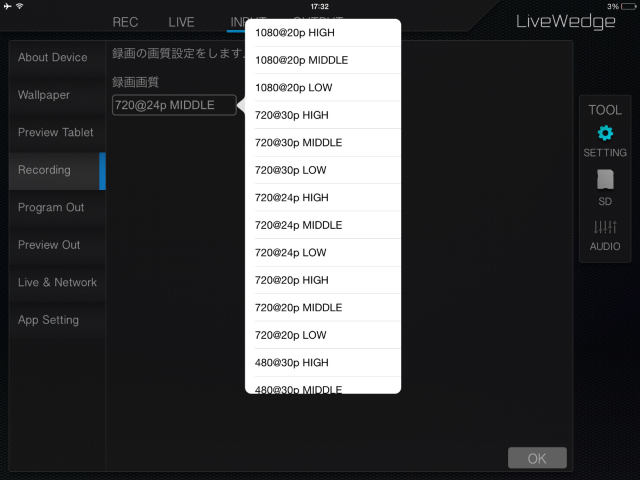
2. 左側メニューから [Recording] をタップして、[録画画質] のプルダウンメニューから録画品質を選択し、[OK] ボタンをタップします。
アプリ録画設定

3. 録画待機中に変更された設定は即時反映され、録画中に変更された設定は次回の録画時に有効となります。

3. LiveWedge 本体からの録画操作

録画開始

1. 対応している SD カードをSDカードスロットに挿し、設定メニュー(歯車アイコン) の左に [SD] が表示され、SDカードが正常に認識されていることを確認します。
2. メインメニューから操作ホイールを回転させて、[CUT] メニュー下にある [○] アイコンを選択し、決定ボタンを押します。
メインメニュー 録画選択前

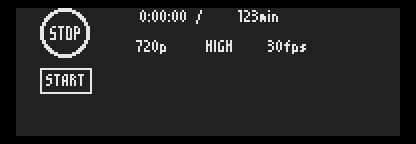
3. [START] ボタンが選択されている状態で決定ボタンを押すと、録画ステータス表示が [STOP] から [REC] に切替わり、録画が開始されます。
録画前
録画開始前

録画中
録画中

4. メイン画面では [○] アイコンが [●] に切替わり、[SD] の表示も反転していることを確認します。
録画中

録画停止

1. メインメニューから操作ホイールを回転させて [CUT] メニュー下にある [●] アイコンを選択し、決定ボタンを押します。
2. [STOP] ボタンが選択されている状態で決定ボタンを押すと、録画ステータス表示が [REC] から [STOP] に切替わり、録画を停止します。

録画設定

1. 録画を停止している状態で、メインメニューから操作ホイールを回転させて、[CUT] メニュー下にある [○] アイコンを選択し、決定ボタンを押します。
2. 解像度、画質、フレームレートの、ぞれぞれの設定項目で決定ボタンを押すと、設定値表示が反転します。操作ホイールを回転させると、選択可能な選択肢が順に表示されますので、任意の値で決定ボタンを押して設定を変更します。
3. 設定した値に応じて、残り容量からおおよその録画可能時間が再計算され、表示が更新されます。

7-6. 本体設定

操作ホイールを回転し、歯車アイコンに合わせて決定ボタンを押します。

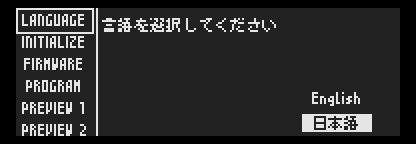
 LANGUAGE

plj

本体の言語表示を日本語と英語で切り替えます。

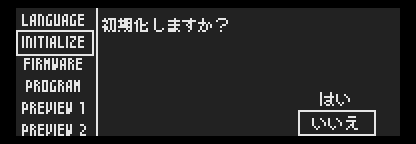
INITIALAIZE

pij
本体を初期化します。初期化後は工場出荷時の状態に戻ります。

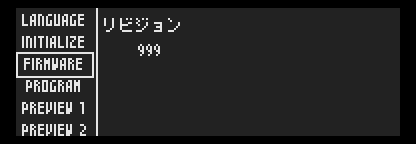
FIRMWARE

pfj

ファームウェアのバージョンを確認できます。

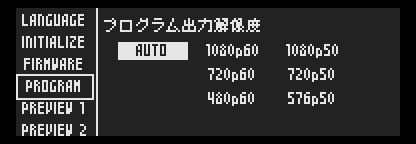
PROGRAM

ppgj

プログラム出力の解像度を固定できます。解像度は「AUTO」「1080p60」「1080p50」「720p60」「720p50」「480p60」「480p50」の7種類から選択できます。

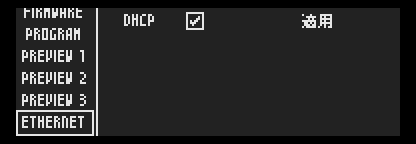
pej

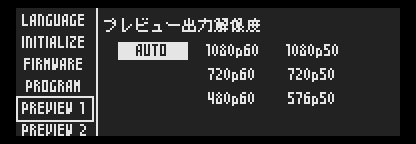
PREVIEW 1

ppv1j

プレビュー出力の解像度を固定できます。解像度は「AUTO」「1080p60」「1080p50」「720p60」「720p50」「480p60」「480p50」の7種類から選択できます。

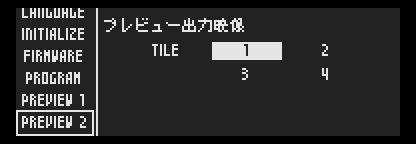
PREVIEW 2

ppv2j

4つのプレビュー画面のうち1つを拡大表示できます。

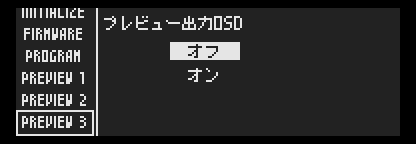
PREVIEW 3

ppv3j

プレビュー出力にOSD情報を表示します。表示するOSDの詳細は下記の通りです。

HDMI挿入有り

  • 入力番号(1から4)
  • 解像度
    例)解像度が1920×1080のインターレースの場合 → RESOLUTION: 1920x1080i
  • フレームレート
    例)フレームレートが60の場合: FRAME RATE: 60
  • オーディオエンベッド
    エンベッドされている → AUDIO EMBEDDED: YES
    エンベッドされていない → AUDIO EMBEDDED: NO

HDMI挿入なし

  • 入力番号(1から4)
  • NONE inputと表示する

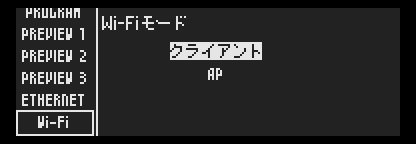
Wi-Fi

pwmj

Wi-FiモードをAPモードまたはクライアントモードに切り替え可能です。Wi-Fiモードの詳細は「ネットワーク設定」」を参照してください。

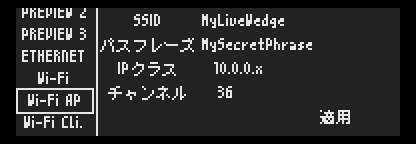
Wi-Fi AP

pwaj

APモード時の設定を確認できます。

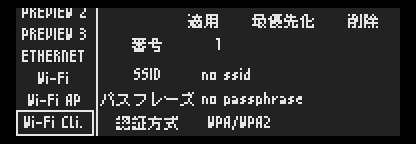
Wi-Fi Cli.

pwcj

クライアントモード時の設定を確認できます。

7-5. 本体サブ映像設定

概要

PinP または クロマキー合成を実行する前に、PinP合成であれば、子画面の位置、大きさ、ならびに子画面のフチの枠線指定(太さ、色)、クロマキー合成であれば透過させる色を設定する必要があります。
ファームウェアバージョン 1364 までは 専用アプリからのみ設定が可能でしたが、1364 からは本体 [EDIT] メニュー内の各設定メニューから設定が可能です(*)
本体エディットメニュー直下の画面キャプチャ
*クロマキー合成の色指定は本体設定では緑、青、赤、紫の四色のみ可能ですが、アプリからはより詳細な色指定や、実際の映像から透過する色を指定することが可能です。

サブ映像モードの設定

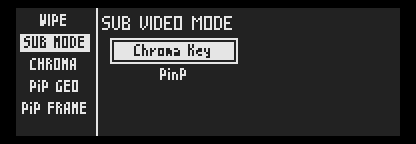
1. [SUB MODE] メニューを選択します。選択されたメニューが白抜き表示に反転します。
2. PinP 合成とクロマキー合成のどちらを使用するかを選択します。選択された合成方式が白抜きで表示されます。
サブ映像モードの設定画面キャプチャ

クロマキー色の設定

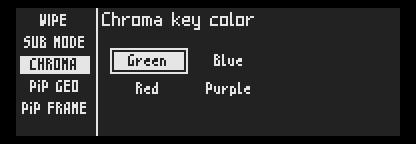
1. [CHROMA] メニューを選択します。選択されたメニューが白抜き表示に反転します。
2. クロマキー合成時、サブ画面において透過させる色を緑、青、赤、紫から設定します。
クロマキー色設定画面のキャプチャ

PinP 配置設定

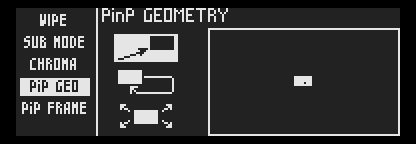
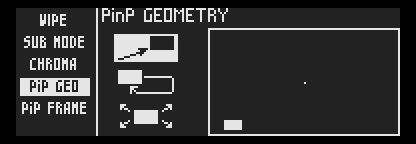
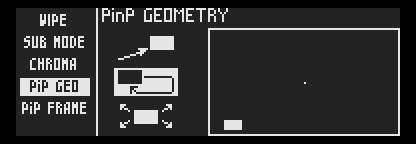
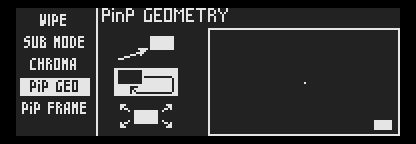
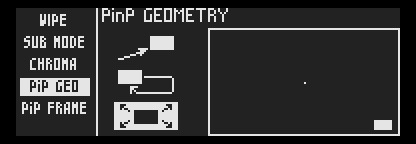
PinP 合成時、サブ画面の位置、大きさを設定します。
共通操作
1. [PinP GEO] メニューを選択します。選択されたメニューが白抜き表示に反転します。

親画面中心点との距離設定

1. サブメニューの一番上のメニューを選択します。選択されたメニューが白抜き表示に反転します。
PinP画面配置中心からの距離メニューのキャプチャ移動前
2. ジョグダイヤルを時計周りに回すとサブ画面と親画面の中心点の距離が広がり、反時計周りに回すと狭まります。決定ボタンを押すことなくジョグダイヤル、を移動した時点で位置が変更されます。
PinP画面配置中心からの距離メニューのキャプチャ移動後

親画面中心点との相対位置設定

1. サブメニューの真ん中のメニューを選択します。選択されたメニューが白抜き表示に反転します。
pinp子画面位置設定画面キャプチャ移動前
2. ジョグダイヤルを時計周りに回すと、サブ画面の中心点が時計周りに移動します。反時計周りに回すと反時計周りに移動します。決定ボタンを押すことなく、ジョグダイヤルを移動した時点で位置が変更されます。
pinp子画面位置設定画面キャプチャ移動後

子画面のサイズ設定

1. サブメニューの一番下のメニューを選択します。選択されたメニューが白抜き表示に反転します。
pinpサブ画面サイズ拡大縮小メニューキャプチャ拡大前
2. ジョグダイヤルを時計周りに回すと、サブ画面が拡大し、反時計周りに回すと縮小します。決定ボタンを押すことなく、ジョグダイヤルを移動した時点でサイズが変更されます。
pinpサブ画面サイズ拡大縮小メニューキャプチャ拡大後

PinP 子画面枠色、線幅設定

PinP 合成時、サブ画面に枠を付ける場合の色と線幅を設定します。
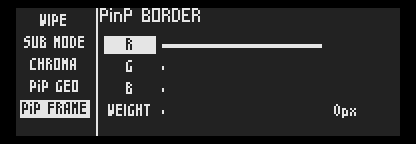
1. [PinP FRAME] メニューを選択します。選択されたメニューが白抜き表示に反転します。
2. PinP 枠メニュー下から、R(赤)、G(緑)、B(青)の各色を選択し、ジョグダイヤルを時計周りに回すとバーが伸びて各々の色が濃くなります。反時計周りに回すと薄くなります。
PinP子画面枠色設定画面キャプチャ
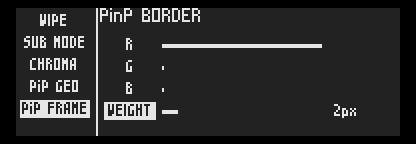
3. PinP 枠メニュー下から、[太さ]を選択し、ジョグダイヤルを時計周りに回すとバーが伸びて線幅が太くなります。線幅は 1px から 20px まで設定可能です。
PinP子画面枠線幅設定画面キャプチャ

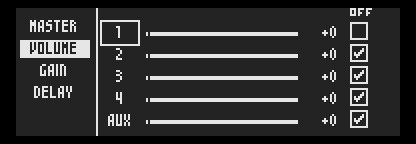
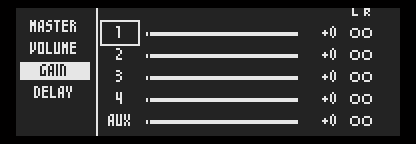
7-4. 本体オーディオ操作

操作ホイールを回転し、音量マークにカーソルを合わせて本体の決定ボタンを押します。

a0

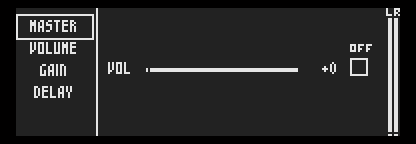
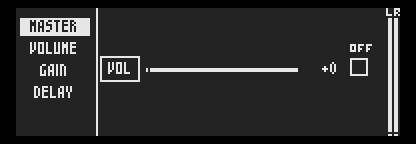
  • MASTER
    マスターオーディオの音量を調整します。

a1

  • VOLUME
    HDMI1~4と外部入力それぞれの音量を調整します。

a2

  • GAIN
    ゲインを調整します。

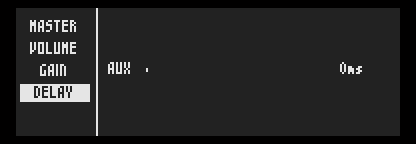
a3

  • DELAY
    オーディオのディレイを設定します。

a4

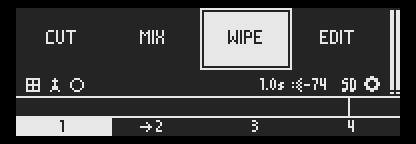
7-3. 本体ワイプ操作

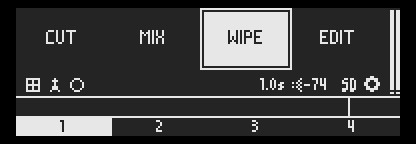
操作ホイールを回転し、「WIPE」に合わせて決定ボタンを押します

h20

切り替えたい画面の切替ボタンを2回押すと自動的にワイプで切り替わります(オートワイプ)

t1

切り替えたい画面の切替ボタンを1回押し、操作ホイールを回すと任意の秒数で画面をワイプで切り替えられます(マニュアルワイプ)

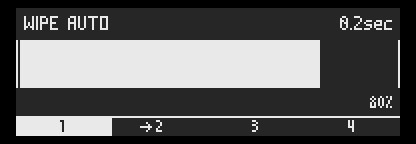
h21

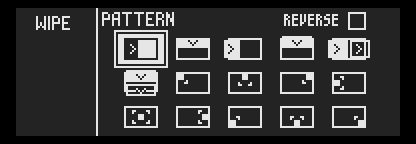
オートワイプの切替秒数を変更したい場合は、操作ホイールを回して画面下部の秒数(初期設定では「1.0s」と表示)に合わせ、決定ボタンを押すと秒数設定画面が表示されます。操作ホイールを回し、決定ボタンで秒数を変更できます。

ワイプのアニメーションを変更したい場合は、操作ホイールを回して「EDIT」に合わせ、決定ボタンを押します。パターンを操作ホイールで選び、決定ボタンでアニメーションを変更できます。操作ホイールを「REVERSE」に合わせて決定ボタンを押すとアニメーションを反転できます。

w0

7-2. 本体ミックス操作

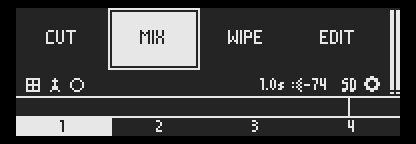
操作ホイールを回転し、「MIX」に合わせて決定ボタンを押します。

h10

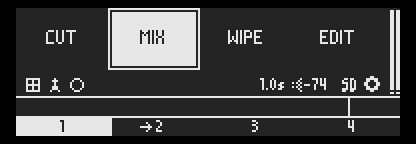
切り替えたい画面の切替ボタンを2回押すと自動的にミックスで切り替わります(オートミックス)。

t0

切り替えたい画面の切替ボタンを1回押し、操作ホイールを回すと任意の秒数で画面をミックスで切り替えられます(マニュアルミックス)。

h11

オートミックスの切替秒数を変更したい場合は、操作ホイールを回して画面下部の秒数(初期設定では「1.0s」と表示)に合わせ、決定ボタンを押すと秒数設定画面が表示されます。操作ホイールを回し、決定ボタンで秒数を変更できます。

7-1. 本体カット操作

はじめに

本体操作を記述するにあたり、本体操作に関する各呼称を[各部の名称] ページに記載していますのであわせてご参照ください。

概要

カット操作は入力映像を瞬時に切り替えるスイッチング操作です。

LiveWedge では 1ch から 2ch に映像に切り替える、といったシンプルなカット操作だけでなく、PinP、クロマキー合成映像のカット操作も本体から実行可能(*)です。

* 一部のカット操作はファームウェアバージョン 1364 以降から対応しています。
操作方法

カット操作の選択

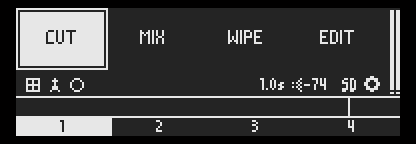
1. ホーム画面で操作ホイールを回し [CUT] をメニューを選択して、決定ボタンを押すと、[CUT] メニューが白抜き表示になり、カット操作待ちの状態になります。
h0

シンプルなカット

1. 切替えたいチャンネルに対応した切替えキーを一回押します。
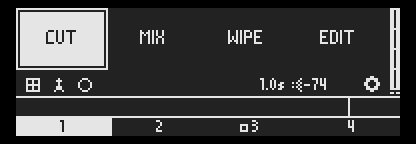
2. 切替わったチャンネルに対応した番号が液晶画面で白抜き表示されていることを確認します。(上図は 1ch の切替キーを押してカット操作した後の表示です。)

<重要>
LiveWedge では誤操作を防止するため、現在出力している画面を切り替えず、削除(黒画面表示)する操作が実行しにくいよう設計されています。具体的には 1ch を表示した状態でカット操作で 1ch の切替キーを押しても 1ch は表示されたままになります。表示している映像を削除する操作が必要な場合は後述する [特殊カット] 操作を行ってください。

合成映像のカット

合成映像のカットを行う場合は、カット操作後も継続して表示するチャンネルの切替キーを押したまま、入替えたいチャンネルのキーを押す操作を行います。

操作手順

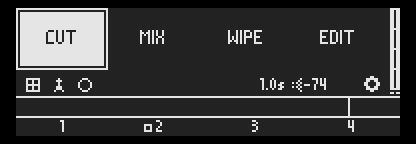
例1. 1ch のみ表示している状態から 1ch メイン、2ch サブの PinP 合成映像にカット操作する場合

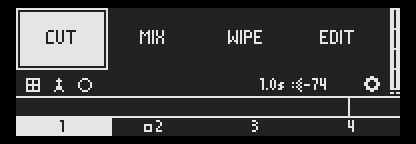
  1. 1ch の切替キーを押したまま 2ch の切替キーを押し、両方の切替キーを離します。
  2. 2ch の液晶表示が [□2] となり、PinP 合成状態に切替わったことを確認します。

h0
メイン1ch サブ2ch の液晶画面

例2. 1ch メイン、2ch サブの PinP 合成映像からメインを固定して、サブを3chに切り替える場合

  1. 1ch の切替キーを押したまま 3ch の切替キーを押し、両方の切替キーを離します。
  2. 3ch の液晶表示が [□3] となり、サブが切替わったことを確認します。

メイン1ch サブ2ch の液晶画面
メイン1ch サブ3ch の液晶画面表示

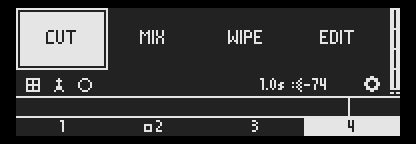
例3. 1ch メイン、2ch サブのクロマキー合成映像からサブを固定して、メインを4chに切り替える場合

  1. 2ch の切替キーを押したまま 4ch の切替キーを押し、両方の切替キーを離します。
  2. 4ch の液晶表示が 白抜きになり、メインが切替わったことを確認します。

メイン1ch サブ2ch の液晶画面
メイン4ch サブ2ch の液晶表示画面

制限事項

1. 上述の誤操作防止のため、PinP 表示している状態でメイン、サブそれぞれに対応したキーを押しても映像は削除されず、表示したままになります。表示している映像を削除したい場合には [特殊カット] を使用してください
2. PinP、クロマキー合成状態において、メインをサブにして、別ch をメインに切替える、または サブをメインにして別 ch をサブに切替える操作を行うことはできません。
3. 合成映像には PinP 合成 のほかに クロマキー合成が選択可能です。両方の合成を同時に実行することはできません。上述の操作例は 合成設定(サブ映像モード)が [PinP] に設定されている時の手順です。サブ映像モードの設定はこちらを参照してください。

特殊カット

特殊カットは以下の操作を行う場合に使用します。

  • 合成映像を表示中に、メイン、またはサブを削除(メインの場合は黒画面表示、サブの場合は非表示)したい。
  • 設定画面などホーム画面以外を表示している時にカット操作を実行したい。

操作手順

例4. 1ch メイン、2ch サブの PinP 合成映像からメインを削除したい
メイン1ch サブ2ch の液晶画面
サブ2ch のみの液晶画面表示

  1. 決定ボタンを押しながら 1ch の切替キーを押します。
  2. 液晶画面にて 1ch の白抜き表示が反転し、メインが黒画面表示になります。
  3. 3. もう一度 決定ボタンを押しながら 1ch の切替キーを押すと、メインが再表示されます。

例5. 1ch メイン、2ch サブの PinP 合成映像からサブを削除したい
メイン1ch サブ2ch の液晶画面
1. 戻るボタンを押しながら 2ch の切替キーを押します。
2. 液晶画面にて 2ch の [□2] の表示が [2] になり、サブが非表示になります。
h0
3. もう一度 戻るボタンを押しながら 2ch の切替キーを押すと、サブが再表示されます。

例6. 言語表示設定画面を表示した状態で、1ch メイン、2ch サブの PinP 合成映像からメインを固定して、サブを 3ch に切り替える場合
本体設定画面の液晶表示
1. 決定ボタンを押しながら 3ch の切替キーを押します。
2. 戻るボタンを押してホーム画面に戻ると、3ch が [□3] と表示され、サブが切替わったことが確認できます。
メイン1ch サブ3ch の液晶画面表示

例7. 録画設定画面を表示した状態で、1ch メイン、2ch サブの PinP 合成映像からサブを固定して、メインを 4ch に切り替える場合
録画設定画面
1. 戻るボタンを押しながら 4ch の切替キーを押します。
2. 戻るボタンを押してホーム画面に戻ると、4ch が白抜き表示され、メインが切替わったことが確認できます。
メイン4ch サブ2ch の液晶表示画面

6-2. ユーザー設定

ユーザー設定

外部サイト設定、パスワード変更、LiveShellシリーズのDashboardアカウントとの連携を行ないます。

外部サイト設定

Googleアカウント連携の設定を行ないます。YouTube Liveで配信を行う場合には、Googleアカウントとの連携が必要です。
db_setting03

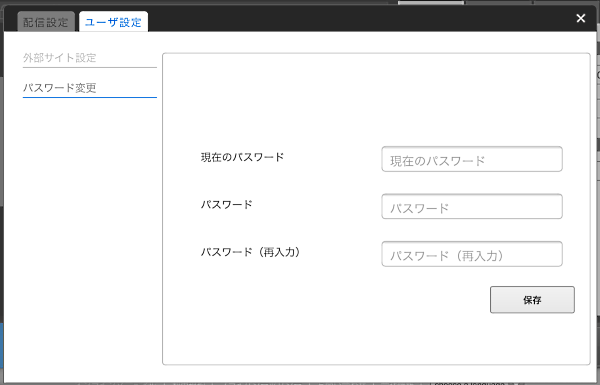
パスワード変更

設定したパスワードを変更します。
db_setting04

アカウントに関連づける

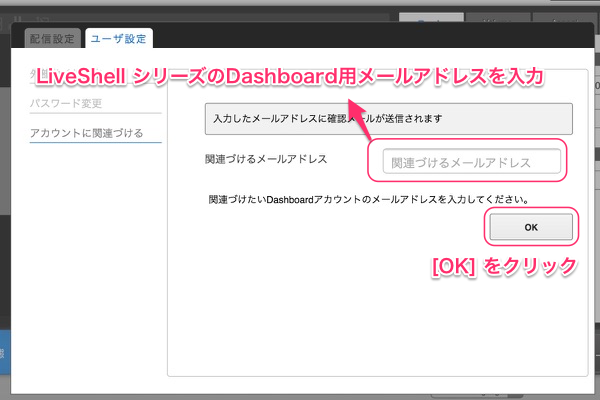
LiveWedgeはタブレットのLiveWedgeアプリからの利用を想定していますが、LiveShell用のDashboardアカウントとの連携を行なうことで、PCやその他の web ブラウザから操作することが可能になります。

  1. LiveShell用のDashboardログイン時に使用しているメールアドレスを入力して、[OK] ボタンを押してください。
    ub300_cap_userrelation01
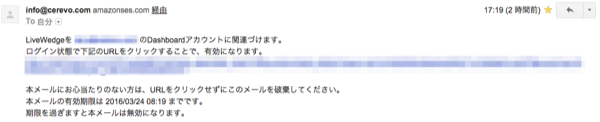
  2. 確認用のメールが送信されますので、本文中のリンクをクリックすると、連携が完了し、以降は https://shell.cerevo.com/ から LiveWedge の Dashboard をコントールすることが可能です。LiveShell用のDashboardアカウントの作成には LiveShell,LiveShell PRO, LiveShell2 いずれかの製品が必要です。
    ub300_cap_userrelation02

6-1. Dashboard 操作

LiveWedgeでは、機器本体を直接操作することなく、リモート配信制御用の専用 Web サイト「Dashboard」から配信の開始/停止や、ビットレートやフレームレートなどの配信パラメーターの調整をリアルタイムに行うことが可能です。

LiveWedgeで配信設定が可能なサービス、サーバーは以下の通りです。

  • Ustream
  • ニコニコ生放送
  • その他の RTMP 対応サーバー(*)
  • RTSP サーバー
  • YouTube Live(イベント)
  • ツイキャス
  • Twitch

*YouTube Live 今すぐ配信(β版機能)はその他RTMPサーバー機能で動作します。

Dashboard へのアクセス方法

ご利用のタブレットから LiveWedge アプリを起動し、上部のメニュータブから [LIVE] をタップしてアクセスします。

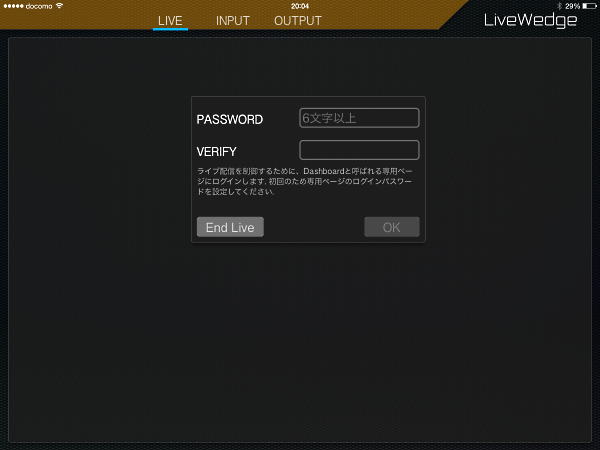
初回アクセス時にパスワードの登録画面が開きます。6文字以上のパスワードを入力して、[OK] ボタンを押すとユーザー登録が完了します。

live_setup01

LiveWedgeでは、LiveShellシリーズとは異なるユーザー情報、パスワードでDashboardサーバーに接続しています。ただし、別途LiveShellシリーズでご利用のユーザー情報と連携することで、パソコンからLiveWedgeのDashboardをご利用いただくことも可能です。詳細については 6-2. ユーザー設定を参照してください。

また、[LIVE] 画面で [ログアウト]ボタンを押さない限り、アプリを終了しても、ログイン状態を保持します。

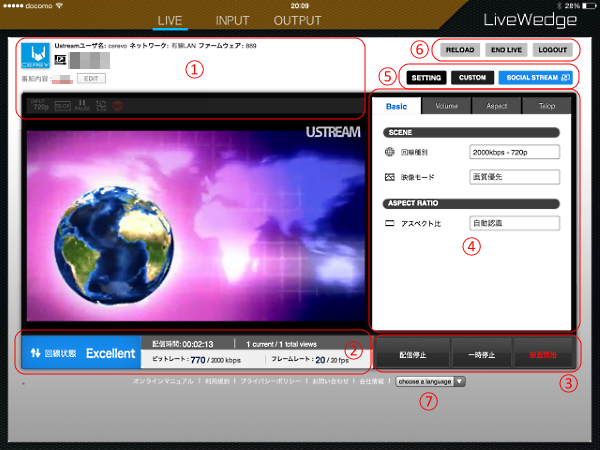
Dashboard の画面構成

live_setup03

上記の画面は Ustream で配信している場合の画面構成ですが、他の配信サービスでも概ね同一の内容を表示します。

  1. 配信概要、本体設定情報表示
  2. ストリーミング品質情報表示
  3. 配信開始・停止、一時停止・配信再開、録画開始・停止
  4. メイン操作
  5. 配信設定、ユーザー設定
  6. ダッシュボードの再読み込み、ライブ配信機能の終了、ダッシュボードからのログアウト
  7. 言語設定

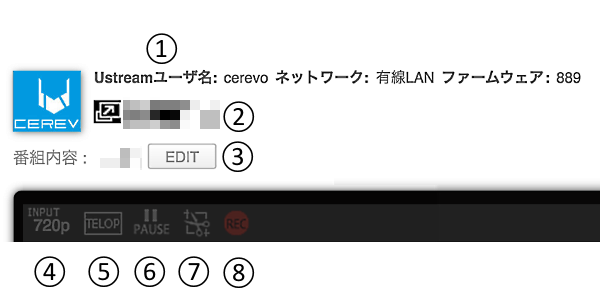
1. 配信概要、本体設定情報表示

このエリアでは、現在の本体設定の情報、ライブ配信の概要情報を表示します。
db01

  1. 配信サービスのユーザー ID(メールアドレス)
  2. 配信タイトル
  3. 配信の説明テキスト
  4. 入力映像の解像度
  5. テロップ表示(有効/無効)
  6. 配信一時停止状態(一時停止中/一時停止していない)
  7. 手動アスペクト比/クロップ設定有効
  8. 配信録画状態(録画中/録画していない)

2. ストリーミング品質情報表示

db02

  1. 回線品質:接続しているインターネット回線の品質を以下の段階で表示します。
    • Excellent : 非常に良い
    • Good : 良い
    • Warning : 調整が必要
    • Emergency : 至急の見直しが必要
    • Dead : 根本設定の見直しが必要
    • ・・・ : オフラインまたは応答無し
  2. 配信開始からの経過時間
  3. 視聴者数 / 延べ視聴者数
  4. 映像+音声の合計ビットレート
  5. 映像フレームレート

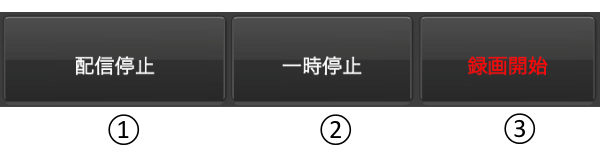
3. 配信開始・停止、一時停止、録画開始・停止

配信開始・停止、一時停止、録画開始・停止の操作を行います。なお録画開始・停止の機能は Ustream でライブ配信を行う場合の機能となり、録画データはUstreamのWeb サイト内で管理されます。LiveWedge本体のSDカードに録画する機能については 8.録画機能 を参照してください。

db03

  1. 配信開始・停止
  2. 一時停止・配信再開
  3. 録画開始・停止

4. メイン操作

メイン操作エリアでは、配信品質に関連する様々なパラメータを設定したり、テロップ機能を操作することが可能です。

Basic タブ

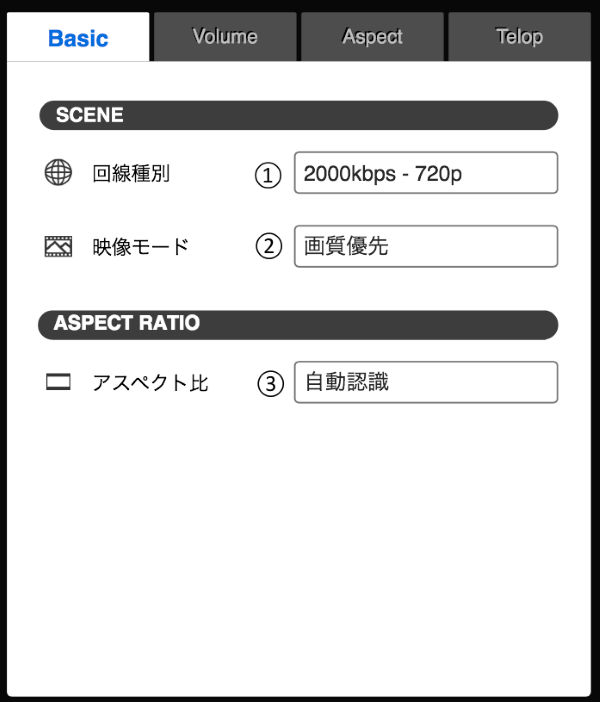
Basic タブでは、ご利用の通信回線帯域に合わせてプリセットされた推奨値が選択できるようになっており、細かな調整を自分で行うことなく、配信が可能となる基本設定を行います。以下の項目が設定可能です。
main01

  1. 回線種別
    配信サービス毎に、利用するインターネット帯域に合わせたプリセット設定値を選択することが可能です。後述する「カスタム設定」にて設定を変更すると、一度カスタム設定を破棄するまで、この項目は利用できなくなります。
  2. 映像モード
    「画質優先」が標準です、スポーツなど動きが重要な配信のときのみ「動き優先」を選んでください やや画質は荒くなりますが、動きがなめらかな映像となります
  3. アスペクト比
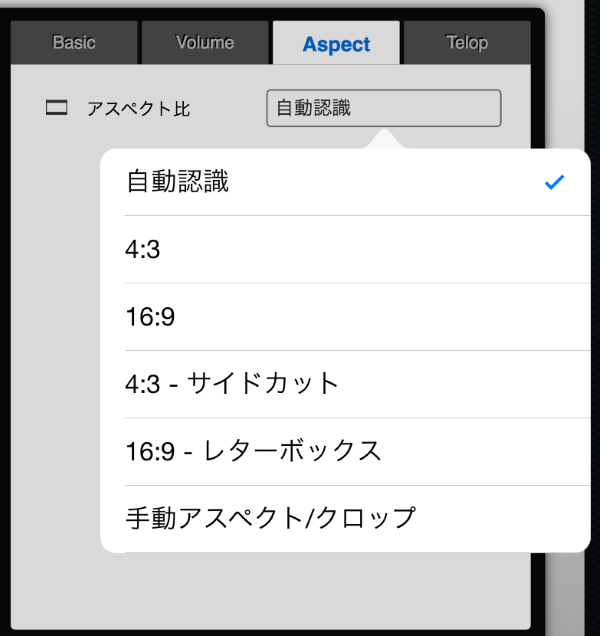
    入力映像のアスペクト比を設定します。[自動認識] [4:3] [16:9] [4:3サイドカット」「16:9レターボックス] [手動アスペクト:クロップ] が選択可能です。手動アスペクトを選んだ場合には、後述の[ASPECTタブ] に自動で遷移いたします。

Volume タブ

音量を調整します。

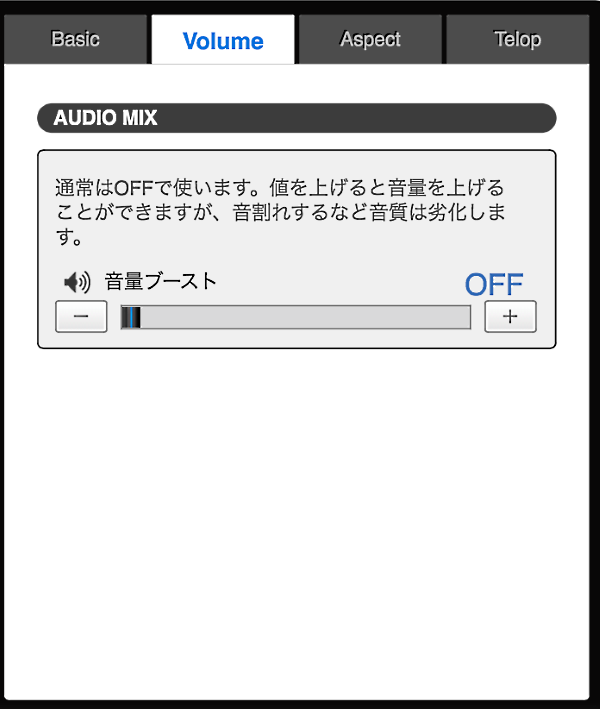
main02

  • 音量ブースト
    通常はOFFにしてください。値を上げると音量を上げることができますが、音質は劣化します

Aspect タブ

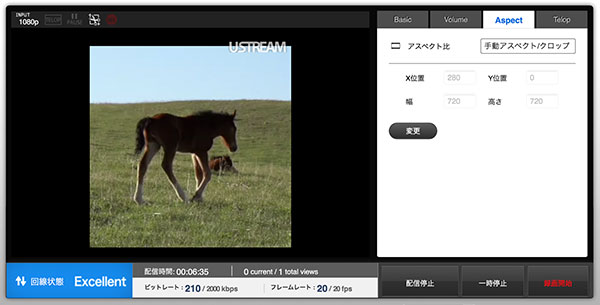
画面のアスペクト比の設定を行います。BASIC タブの設定と同様ですが、「手動アスペクト:クロップ」を選択すると、正方形やシネマスコープのようなアスペクト比を設定することが可能です。
main03

アスペクト比の設定手順

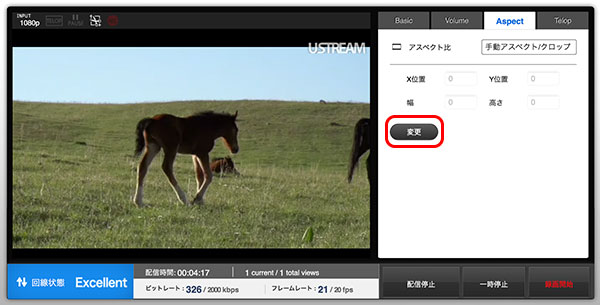
  1. アスペクト比 を [手動アスペクト/クロップ] にします。
  2. [変更] ボタンを押します。
    aspect-01
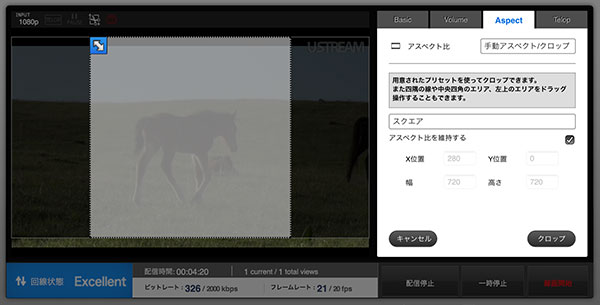
  3. プレビュー画面内の青色の矢印をドラッグしてグレーの配信エリアを調整したり、プリセットの選択肢からあらかじめ設定されたアスペクト比を選択します。aspect-02
  4. [アスペクト比を維持する] のチェックを外すとプレビュー画面上で縦横を独立して配信エリアを調整したり、左上の座標をX位置、Y位置で設定して、幅と高さを数値で入力して調整する ことが可能です。なお、幅と高さの表記は、実際の出力解像度と連携せずに、縦解像度720ピクセルを基準とした比率で表示されますのでご注意ください。
  5. 配信エリアが決まりましたら、[クロップ] ボタンを押して、クロップを有効にします。
    aspect-03

Telop タブ

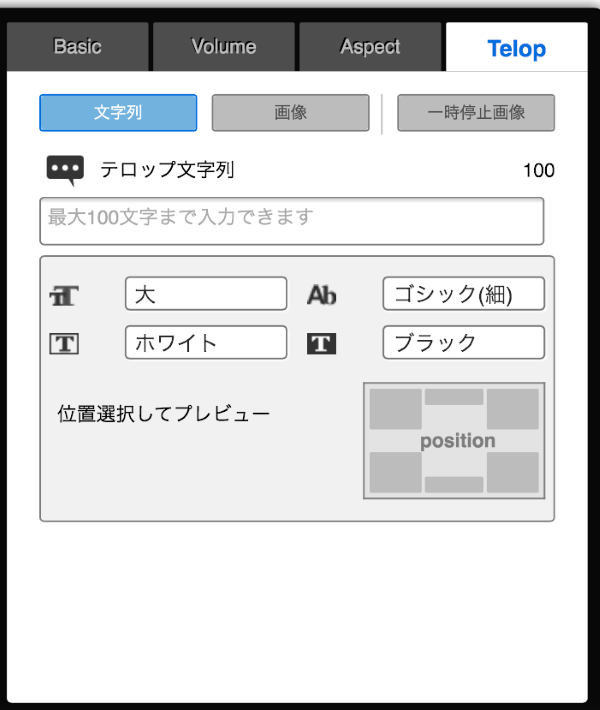
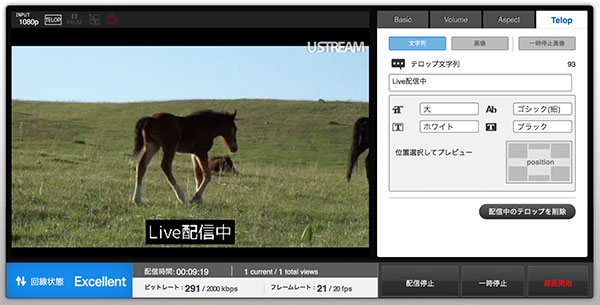
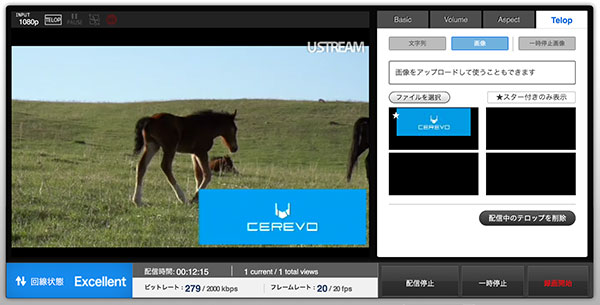
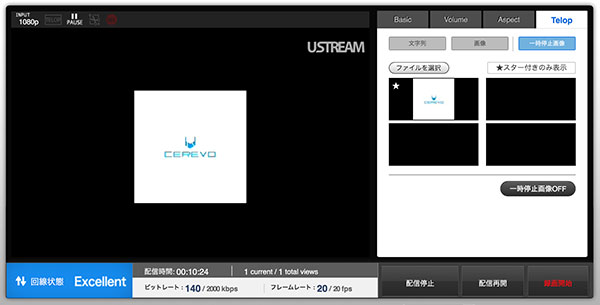
配信中の映像にこのタブで設定したテキスト、あるいは任意の画像ファイルをテロップとして配信映像に合成することが可能です。なお、透過画像には対応しておりません。また、一時停止をした時に表示する静止画像を設定することができます。
main04

テキストテロップの設定方法

telop-text

  1. 「Telop」タブ下の [文字列] ボタンを押します。
  2. テロップ文字列の欄に合成したいテキストを入力します。文字数は100文字までです。
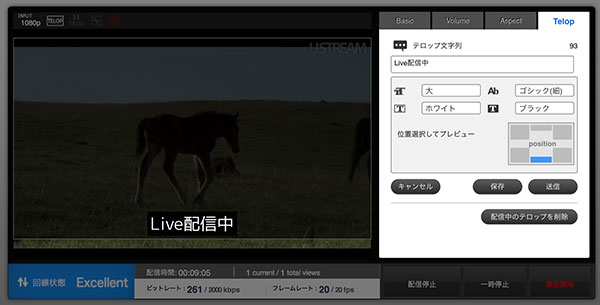
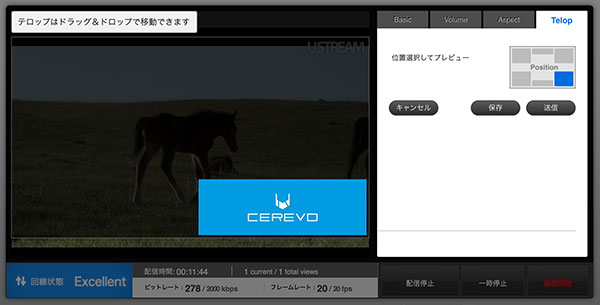
  3. フォントサイズ、書体、テキスト色、背景色を選択し、中央に position と書かれた位置選択ウィンドウ内の濃いグレーの長方形をクリックすると、規定の位置にテロップがプレビューされます。プレビューウィンドウ側のテキストを ドラッグして表示位置を微調整することも可能です。
    telop-text_02
  4. [保存] ボタンを押すと、手順3にて設定した情報を画像ファイルとして保存し、あとから呼び出して任意のタイミングで合成することができます。[送信] ボタンを押すと、同様に画像として保存し、ただちに合成します。

画像テロップの設定方法

telop-img

  1. 「Telop」タブ下の [画像] ボタンを押します。
  2. [ファイルを選択] ボタンを押して任意の画像ファイルを選択し、アップロードするか、すでにアップロードされた、あるいはテキストテロップとして保存した画像を選択します。 なお新しく登録したものから4枚ずつ画像が表示され、画像下の “次へ” と “前へ” で画像を切り替えることが可能です。
  3. 各画像の左上の☆をクリックしてスターを付加し、[★スター付きのみ表示] ボタンを押すと、スターを付加した画像のみ表示することが可能です。[配信中のテロップを削除] ボタンを押すと、現在合成されているテロップを削除します。
  4. 画像をクリックすると表示位置選択画面に切替りますので、位置を設定して、[保存] を押して保存する、または [送信] を押して合成します。telop-img_02[キャンセル] を押すと前の画面にもどり、[この画像を Dashboard から削除] ボタンを押すと、当該画像を削除します。画像削除は即実行されますのでご注意ください。

一時停止画像の設定方法

telop-stop

  1. 「Telop」タブ下の [一時停止画像] ボタンを押します。
  2. [ファイルを選択] ボタンを押して任意の画像ファイルを選択し、画像をアップロードします。なお新しく登録したものから4枚ずつ画像が表示され、画像下の “次へ” と “前へ” で画像を切り替えることが可能です。
  3. 各画像の左上の☆をクリックしてスターを付加し、[★スター付きのみ表示] ボタンを押すと、スターを付加した画像のみ表示することが可能です。
  4. 画像をクリックすると送信確認画面に切替りますので、一時停止画像を設定する場合には [送信] ボタンを押します。[この画像を Dashboard から削除] ボタンを押すと、当該画像を削除します。画像削除は即実行されますのでご注意ください。
  5. 画像を送信すると、[一時停止画像OFF] のボタンが表示されます。このボタンを押すと、一時停止画像を表示させない状態になります。

5. 配信設定、ユーザー設定

ユーザー設定

Dashboardメイン操作エリア上の [SETTING] を押すと設定ウィンドウが開きます。ユーザー設定タブの詳細については、6-2.ユーザー設定 を参照してください。

各配信サービスの設定

Dashboardメイン操作エリア上の [SETTING] を押すと設定ウィンドウが開きます。配信設定タブの詳細については、6-3. Ustream の設定 以降を参照してください。

カスタム設定

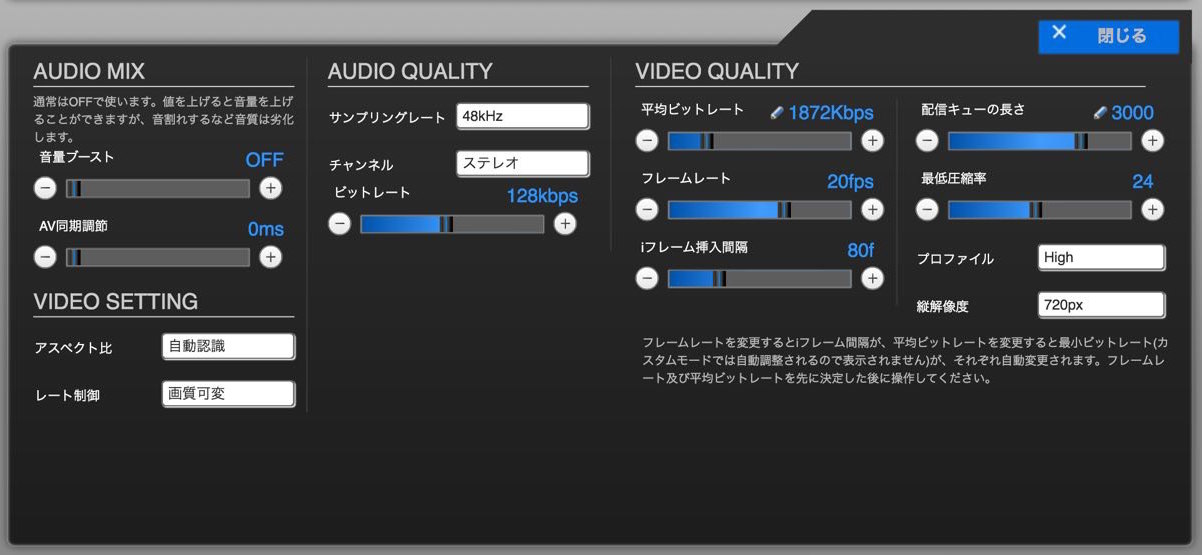
Basicタブでは、通信帯域ごとに、プリセットされたパラメータを選択することができましたが、より細かな設定を行うために、Dashboardメイン操作エリア上の[CUSTOM]ボタンからカスタム設定を開いて、個々の配信パラメーターを個別に調整することが可能です。以下の項目が設定できます。

custom_jp

  • 音量ブースト:
    設定値 OFF – +119
    配信時の音声を増幅させます。通常はこの機能を利用せずに、入力映像の音声を調整してください。この機能で増幅した場合には、音割れなど、音質が劣化する場合があります。
  • AV 同期調節
    設定値 0ms -1023ms
  • サンプリングレート:オーディオのサンプリングレートの設定です。LiveWedgeでは 48kHz 固定のため、この項目は変更できません。
  • チャンネル
    設定値 ステレオ/モノラル
    配信時の音声をステレオ、またはモノラルに設定します。
  • (音声)ビットレート
    設定値 16kbps – 255kbps
    配信時の音声のビットレートを設定します。
  • アスペクト比
    設定値 自動認識/4:3/16:9/4:3サイドカット/16:9レターボックス/手動アスペクト・クロップ
    配信映像のアスペクト比を選択します。
  • レート制御
    設定値 画質可変/フレームレート可変
    配信に必要な通信帯域が不足している場合に、画質を変更、またはフレームレートを変更して調整するかを選択します。
  • 平均ビットレート
    設定値 32kbps – 10000kbps
    配信映像の平均ビットレートを設定します。
  • フレームレート
    設定値 1fps – 30fps
    配信映像のフレームレートを設定します。
  • iフレーム挿入間隔
    設定値 0frame – 300frame
    配信映像のiフレームの挿入間隔を設定します。標準ではフレームレート設定値の3倍フレーム(3秒)になるように設定されます。
  • 配信キューの長さ
    設定値:0 – 4000
    配信映像を一時的にバッファする待機領域の大きさ(長さ)を設定します。
  • 最低圧縮率
    設定値: 0 – 51
    配信映像の圧縮率を設定します。
  • (H.264)プロファイル
    設定値 Baselive/Main/High
    配信映像のH.264コーデックのプロファイルを設定します。
  • 縦解像度
    設定値 240px/360px/480px/720px
    配信映像の縦解像度を設定します。

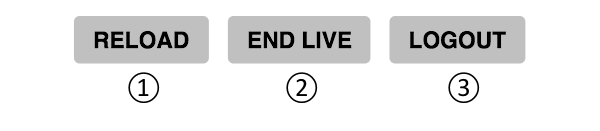
6. 再読み込み、ライブ終了、ログアウト

live01

  • RELOAD : 画面を再読み込みします。
  • END LIVE :ライブ配信を手動で終了します。この操作を行なうとタブレット・プレビューの映像は表示されるようになります。
  • LOGOUT : Dashboardからログアウトします。

7. 言語設定

Dashboard の表示言語を変更します。
lang

表示言語設定:日本語、または英語